1、如下图,需要在C6单元格进行分页打印;
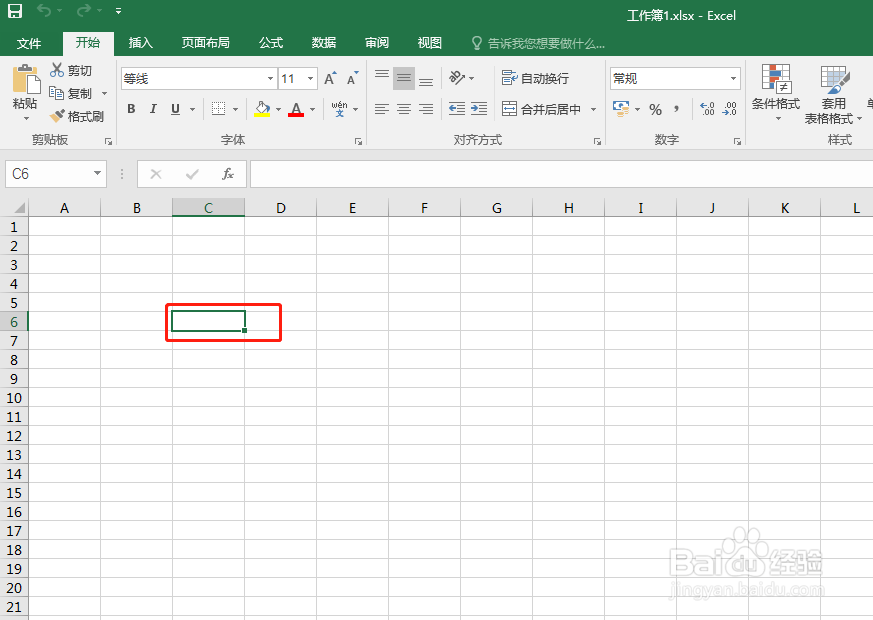
2、选中C6单元格,然后点击【页面布局】-【分隔符】;

3、在【分隔符】下拉菜单,选择【插入分页符】;

4、插入分页符之后,即可在C6单元格左上看到分页线,分页成功;

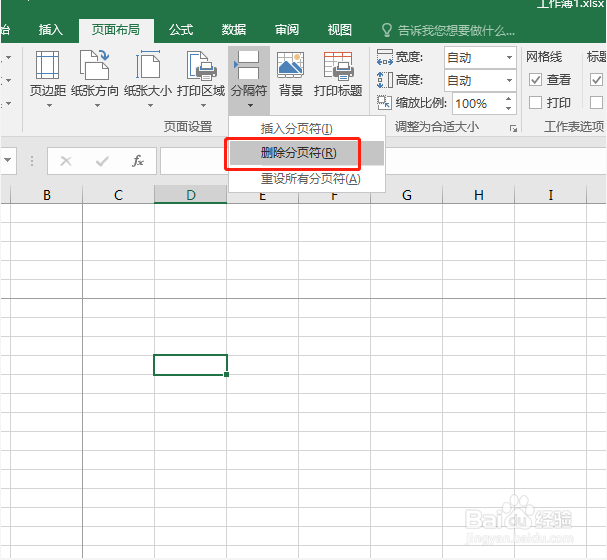
5、可以通过【页面布局】-【分隔符】下拉菜单里的【删除分页符】进行删除;
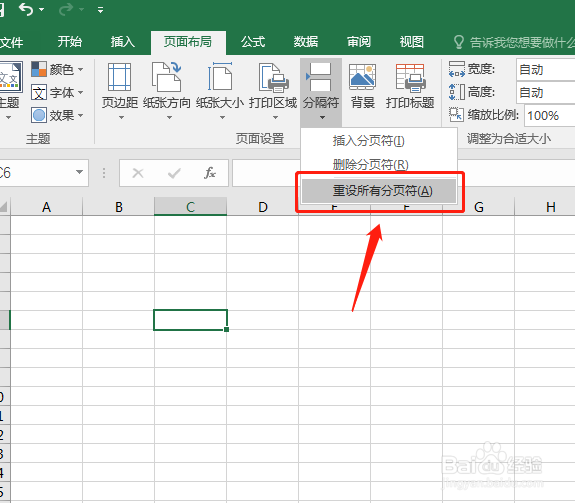
6、也可以通过【页面布局】-【分隔符】下拉菜单里的【重设所有分页符】进行重新设置。
1、需要在C6单元格进行分页打印;
2、选中C6单元格,然后点击【页面布局】-【分隔符】;
3、在【分隔符】下拉菜单,选择【插入分页符】;
4、插入分页符之后,即可在C6单元格左上看到分页线,分页成功;
5、可以通过【页面布局】-【分隔符】下拉菜单里的【删除分页符】进行删除;
6、也可以通过【页面布局】-【分隔符】下拉菜单里的【重设所有分页符】进行重新设置。
