1、打开演示文稿。

2、切换至“视图”选项卡,如下图所示

3、单击“母版视图”组中的“幻灯片母版”按钮,进入母版视图中,如下图所示
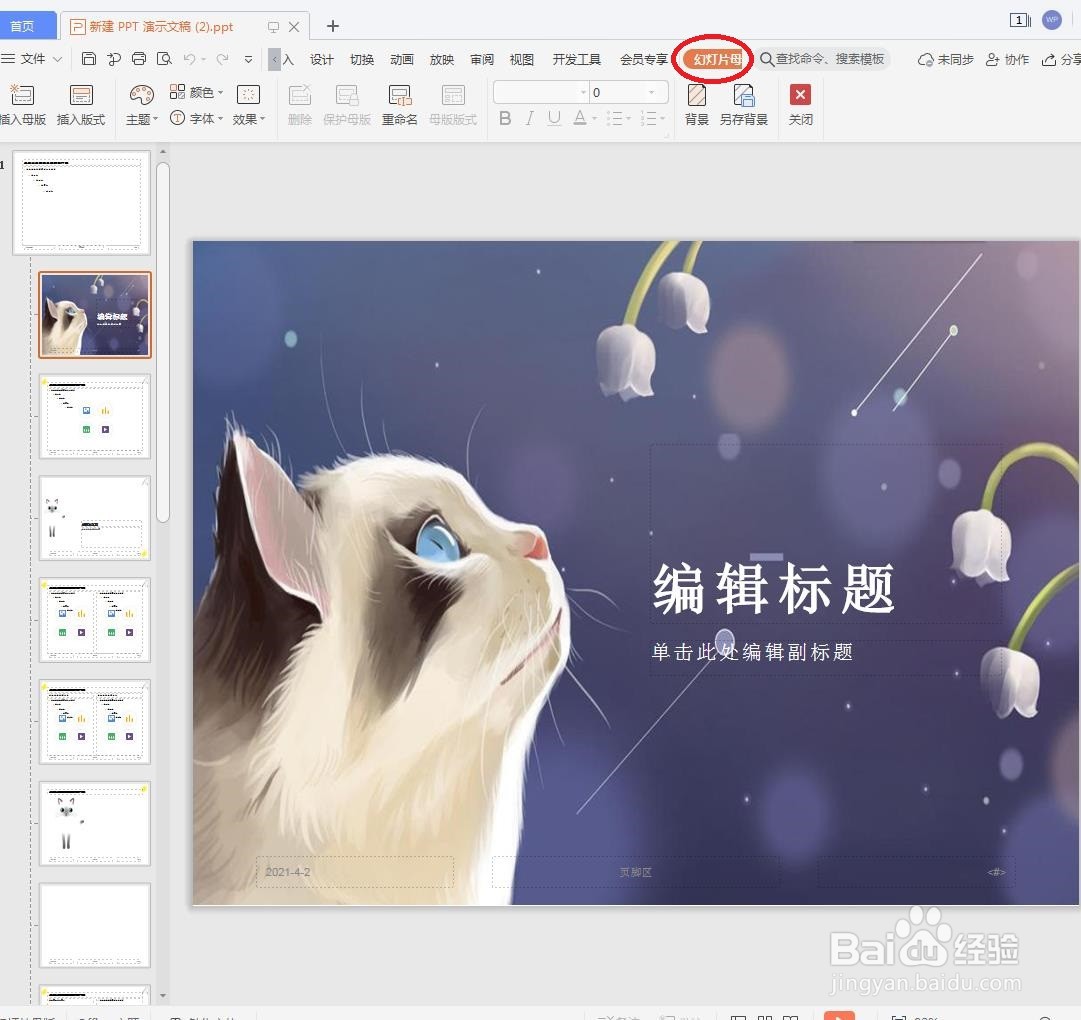
4、在左侧选中主母版,如下图所示
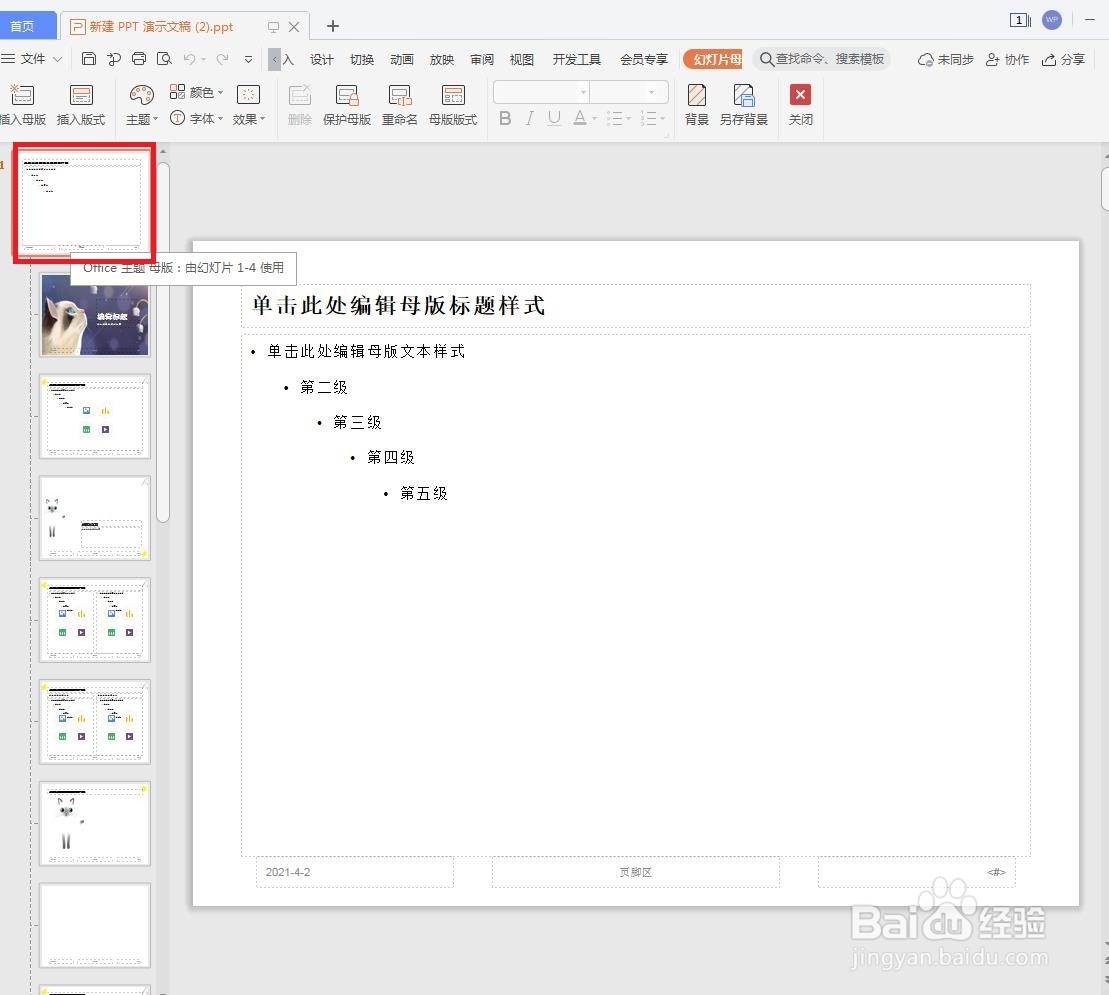
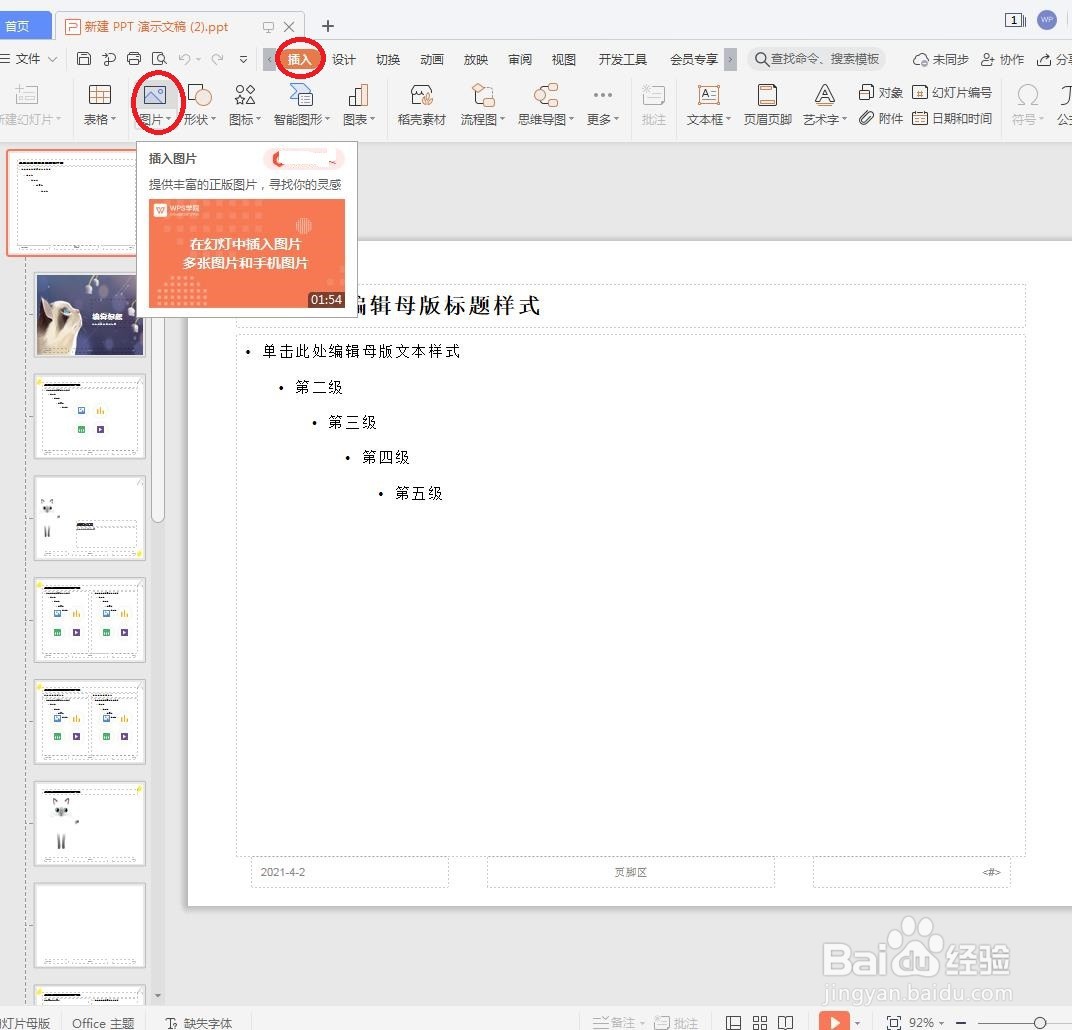
5、在“插入”选项卡的“图像”组中单击“图片”按钮,如下图所示
6、在打开的“插入图片”对话框中找到LOGO图片所在的路径并选中,如下图所示
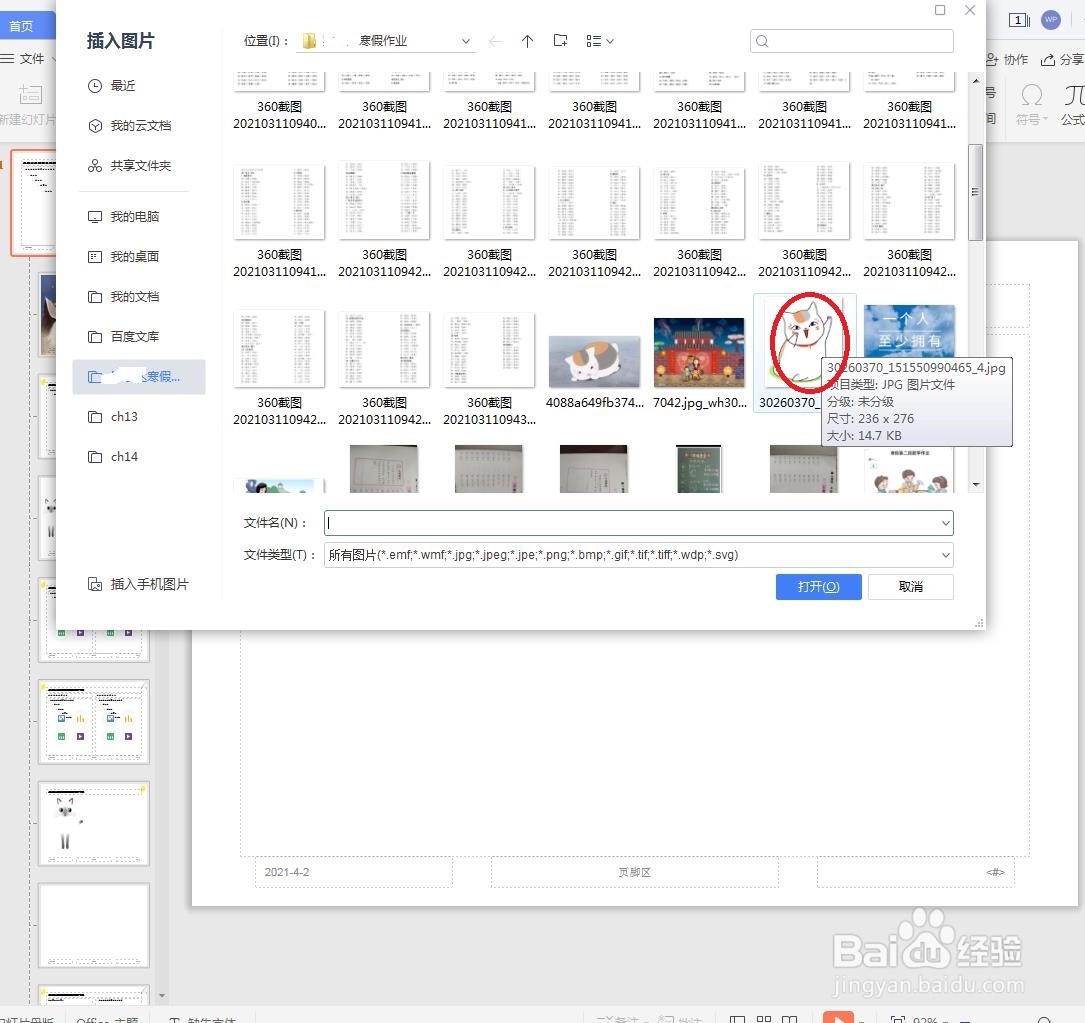
7、单击“打开”按钮,就可以将图片插入到PPT 中,如下图所示

8、适当调整图片大小并移动图片到需要位置上,如下图所示
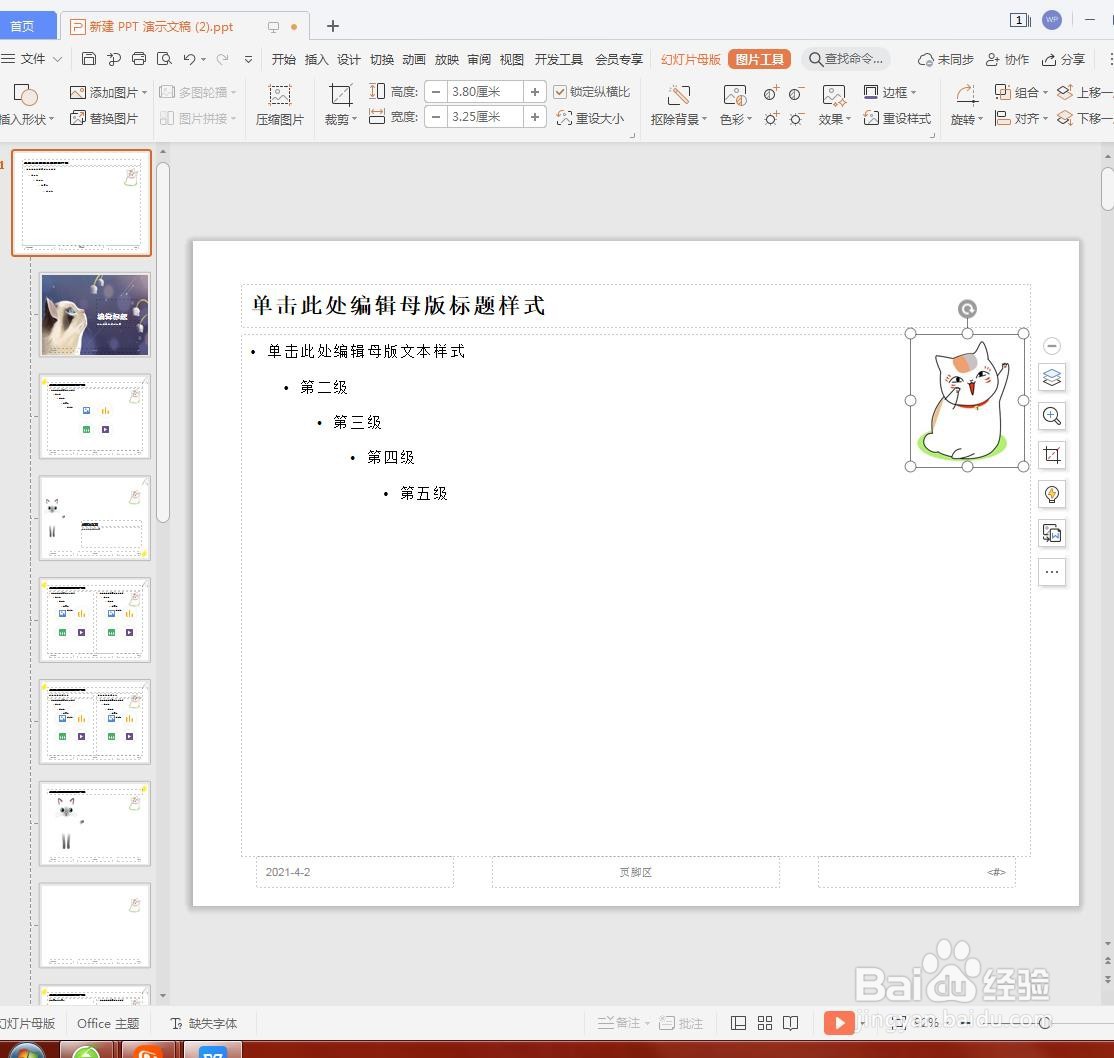
9、结果如下图所示。

时间:2026-04-22 19:40:56
1、打开演示文稿。
2、切换至“视图”选项卡,如下图所示
3、单击“母版视图”组中的“幻灯片母版”按钮,进入母版视图中,如下图所示
4、在左侧选中主母版,如下图所示
5、在“插入”选项卡的“图像”组中单击“图片”按钮,如下图所示
6、在打开的“插入图片”对话框中找到LOGO图片所在的路径并选中,如下图所示
7、单击“打开”按钮,就可以将图片插入到PPT 中,如下图所示
8、适当调整图片大小并移动图片到需要位置上,如下图所示
9、结果如下图所示。
