solidworks放样命令如何用

 时间:2026-02-15 17:48:27

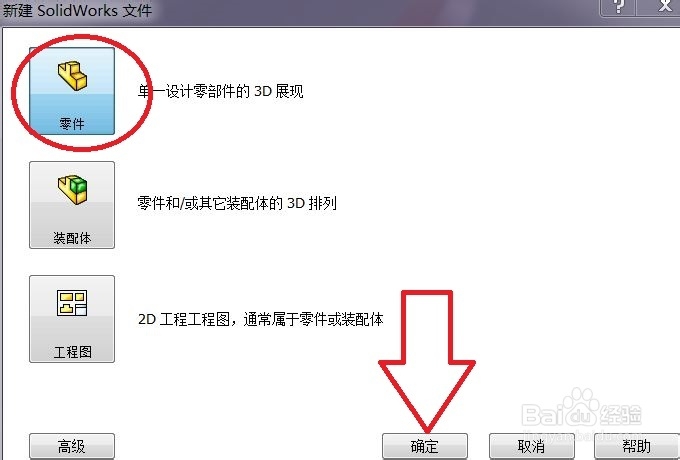
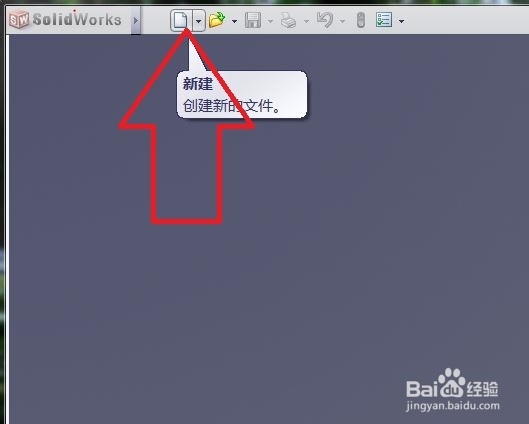
1、 打开solidworks软件,点击 新建 按钮
solidworks放样命令如何用

2、 选择零件后,点击确定

solidworks放样命令如何用

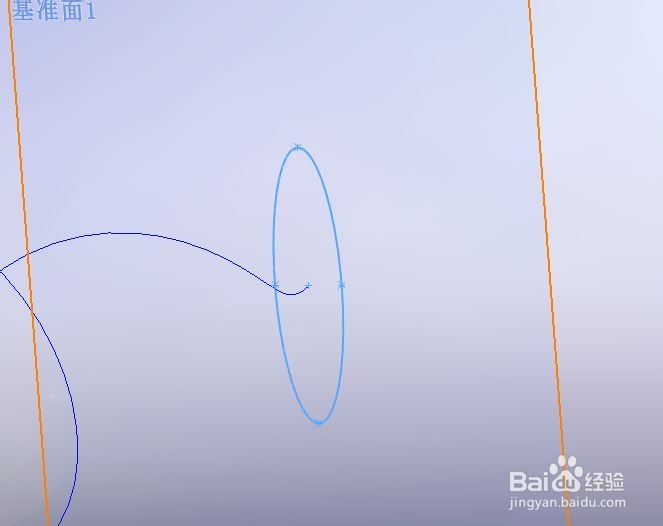
3、 使用放样命令,至少需要两个轮廓草图和一个引导线草图,并且引导线需要和两个轮廓草图添加穿透约束

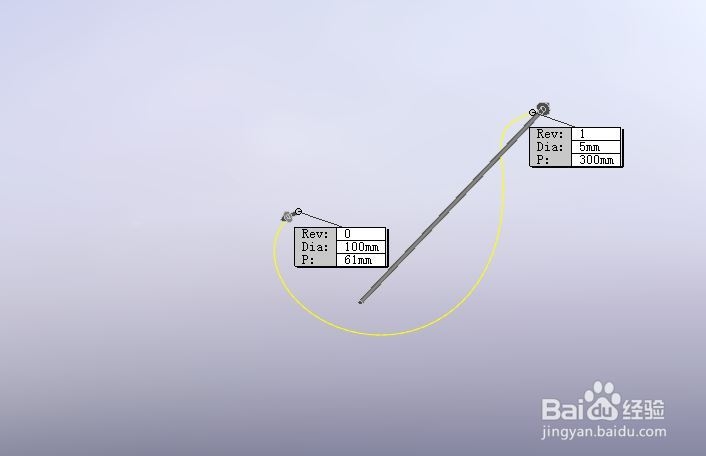
4、 引导线的绘制

小编绘制了一条螺旋线
solidworks放样命令如何用

5、 第一个轮廓草图的绘制

不要忘了添加穿透约束

solidworks放样命令如何用

6、 第二个轮廓草图的绘制

不要忘了添加穿透约束

solidworks放样命令如何用

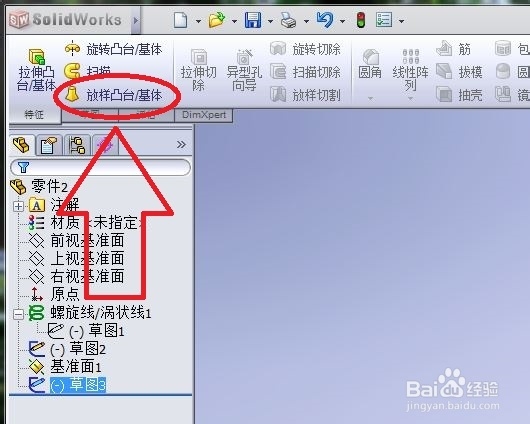
7、 找到放样命令,点击

solidworks放样命令如何用

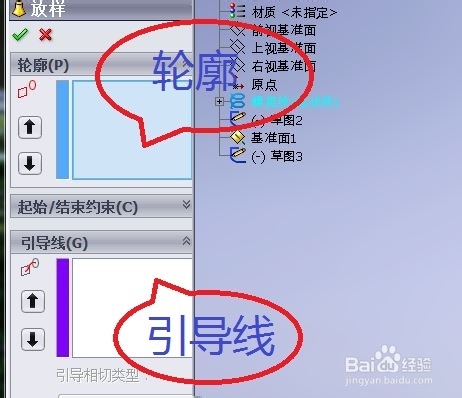
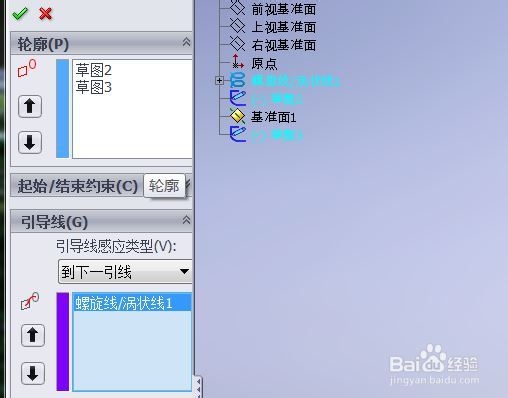
8、 弹出放样命令对话框,将信息填完整

solidworks放样命令如何用

solidworks放样命令如何用

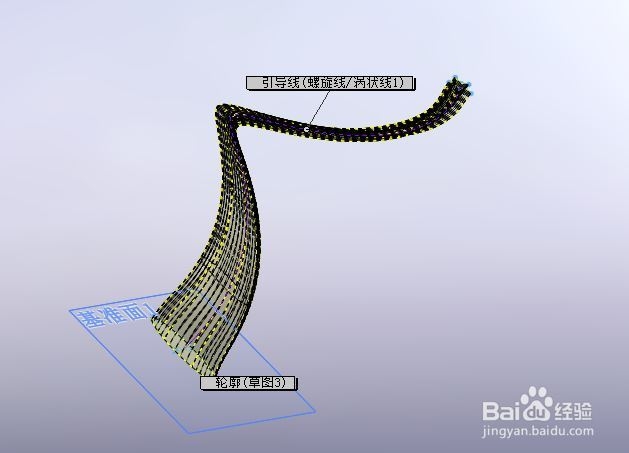
9、 可以看到放样零件的预览

solidworks放样命令如何用

10、 点击 √

solidworks放样命令如何用

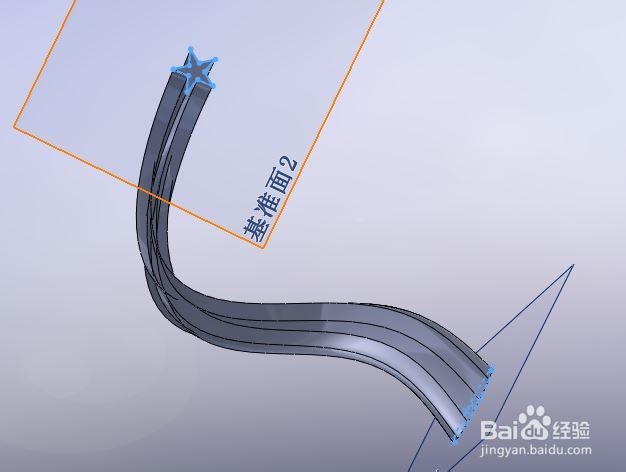
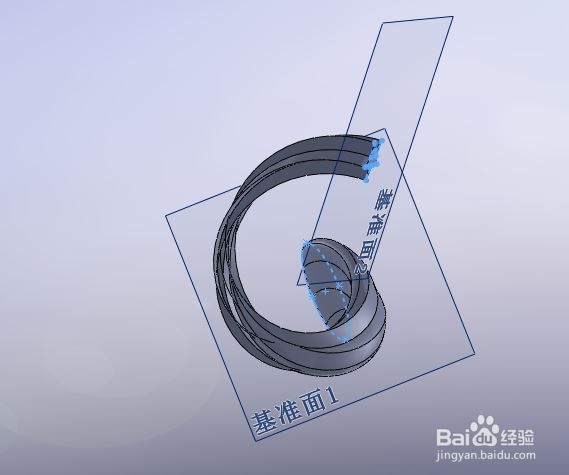
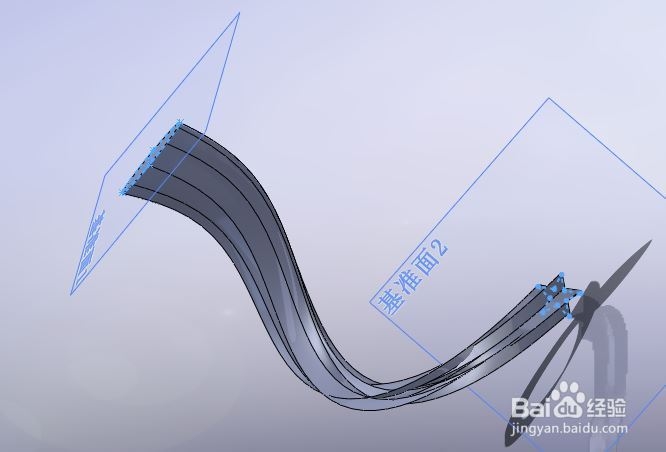
11、 这样就放养完成了,可以看到通过放样生成的零件

solidworks放样命令如何用

solidworks放样命令如何用

solidworks放样命令如何用

12、 到此放样命令就讲完了

有用的话请点赞啊亲!

  • 使用solidworks制作下方上圆水桶模型
  • SW如何设置斜接法兰的位置
  • solidworks 线性阵列 随形变化 创建蛇形球模型
  • solidworks草图绘制之剪裁和延伸
  • SolidWorks如何画金字塔
  • 热门搜索
    什么系统好用 以手掩面的意思 拾金不昧是什么意思 偎依的意思 什么叫系统软件 妈妈生日祝福语 补短板是什么意思 股市什么时候休市 colorful是什么意思 交换生是什么意思