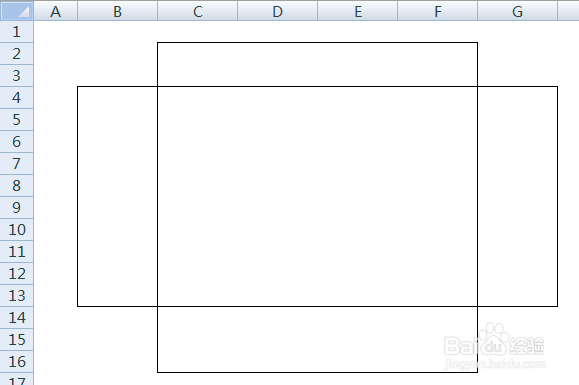
Excel怎么快速绘制表格,Excel怎么画表格

 时间:2024-10-12 21:26:37

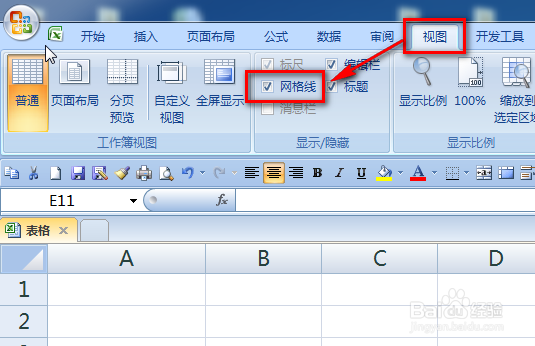
1、首先,新建一个表格。点击【视图】选项卡,把【网格线】的复选框去掉。
Excel怎么快速绘制表格,Excel怎么画表格

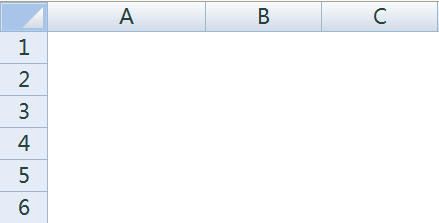
2、去掉网格线以后的表格如下图所示:

Excel怎么快速绘制表格,Excel怎么画表格

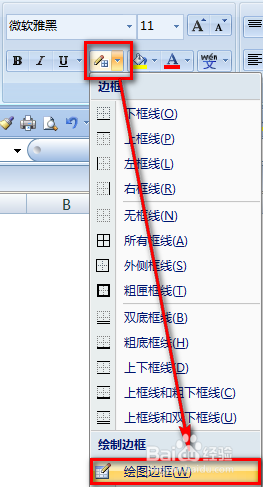
3、如下图,选择【开始】选项卡下的【边框】功能。

Excel怎么快速绘制表格,Excel怎么画表格

4、在下拉菜单中选择【绘制边框】。

Excel怎么快速绘制表格,Excel怎么画表格

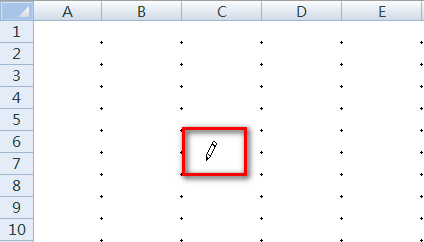
5、这时,表格所有单元格的定点就会加上小黑点,鼠标变成了笔的样子。

Excel怎么快速绘制表格,Excel怎么画表格

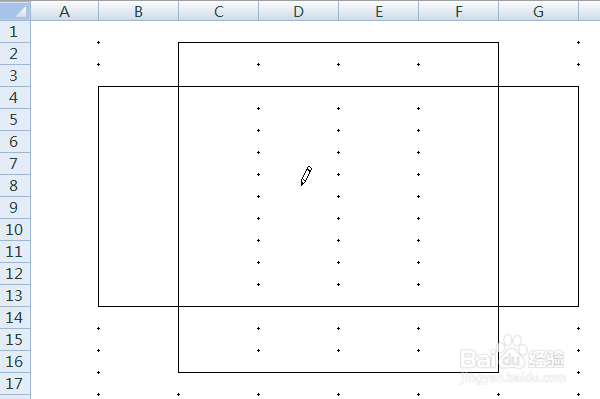
6、用鼠标左键在单元格上拖动想要的边框样式。

Excel怎么快速绘制表格,Excel怎么画表格

7、最后取消绘制表格模式就可以了。

Excel怎么快速绘制表格,Excel怎么画表格

8、上述绘制方法是任意选中区域的外边框,下面来说一下绘制选中区域的全部边框。

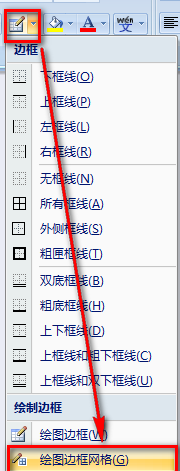
9、如下图,选择【绘制边框网格】功能。
Excel怎么快速绘制表格,Excel怎么画表格

10、这时,小笔的右下方出现了“田”字标志,用鼠标选中就会将区域全部加上边框了。

Excel怎么快速绘制表格,Excel怎么画表格
  • Excel中怎么制作不规则表格?
  • 表格列宽设置统一宽度
  • excel表格方框大小怎么调
  • 如何设置Excel表格的边框大小?
  • Excel表格线条怎么加粗?
  • 热门搜索
    科技手抄报内容大全 蜘蛛疮怎么治 童第周简介 联通手机号码大全 做人爱视频大全美国 女性宫寒怎么调理 一日游景点大全 马的简笔画图片大全 安全格言警句大全 作文大全500字