1、如图所示,通过制表符方式来实现文本的对齐操作时,我需要打开如图所示的标尺开关。

2、接下来我们直接打开如图所示的制表符设置按钮。
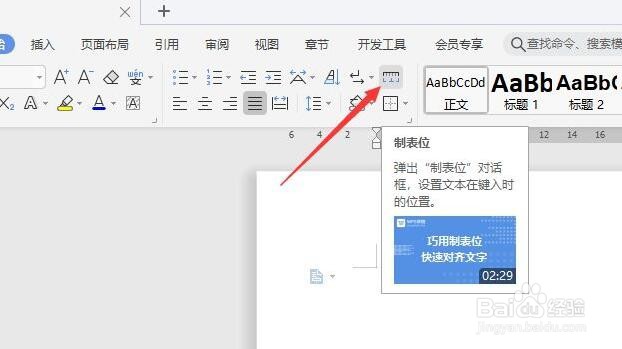
3、此时,在如图所示的制表符设置界面中,我们可以创建多个制表符位置,点击确定按钮。

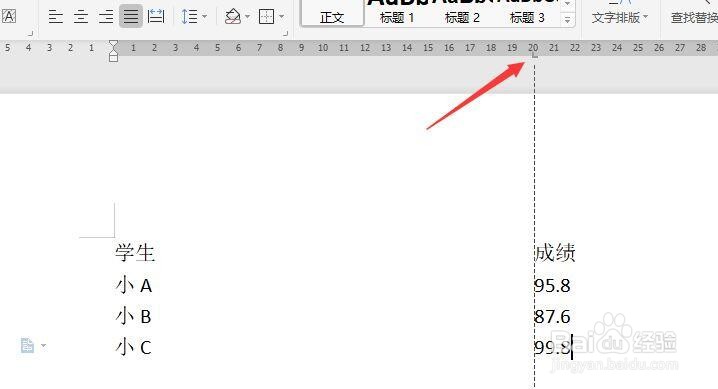
4、之后就可以实现文本的对齐操作啦,将鼠标定位到想要进行对齐的位置,按键盘的制表符按键就可以了。


5、当然,我们也可以利用同样的方法,实现同一行中多段文本的对齐,如图所示。我们可以实习设置多个指标服务位置,从而实现类似叶多项选择题的对齐方式。


时间:2026-04-22 09:16:29
1、如图所示,通过制表符方式来实现文本的对齐操作时,我需要打开如图所示的标尺开关。
2、接下来我们直接打开如图所示的制表符设置按钮。
3、此时,在如图所示的制表符设置界面中,我们可以创建多个制表符位置,点击确定按钮。
4、之后就可以实现文本的对齐操作啦,将鼠标定位到想要进行对齐的位置,按键盘的制表符按键就可以了。
5、当然,我们也可以利用同样的方法,实现同一行中多段文本的对齐,如图所示。我们可以实习设置多个指标服务位置,从而实现类似叶多项选择题的对齐方式。
