win10hosts权限无法添加解决方法

 时间:2026-05-03 00:44:15

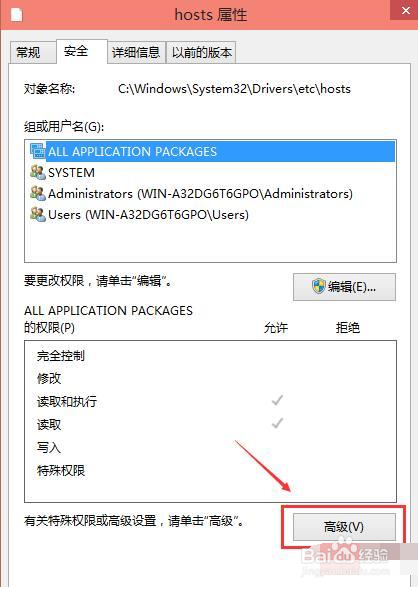
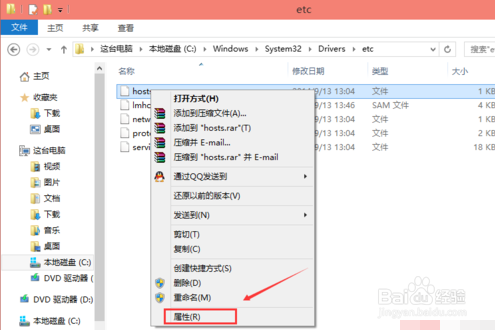
1、右键hosts文件,选择属性

win10hosts权限无法添加解决方法

2、选择安全选项,点击hosts属性对话框里的高级。

win10hosts权限无法添加解决方法

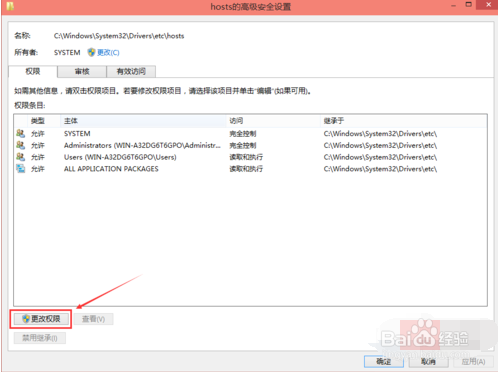
3、在hosts的高级安全设置界面点击更改权限。

win10hosts权限无法添加解决方法

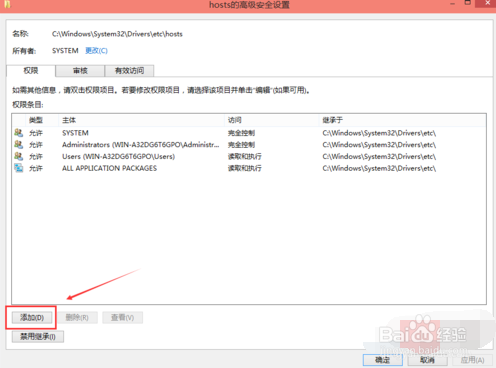
4、在新弹出的对话框里点击添加按钮。

win10hosts权限无法添加解决方法

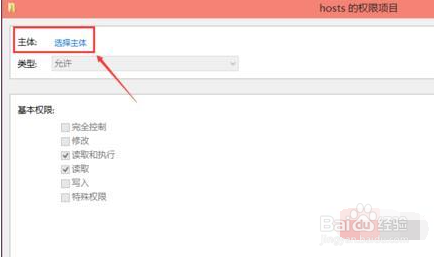
5、点击hosts的权限项目窗口下面的主体的“选择主体”。

win10hosts权限无法添加解决方法

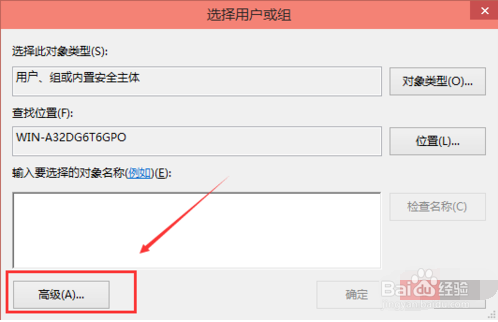
6、进入选择用户或组界面,点击高级。

win10hosts权限无法添加解决方法

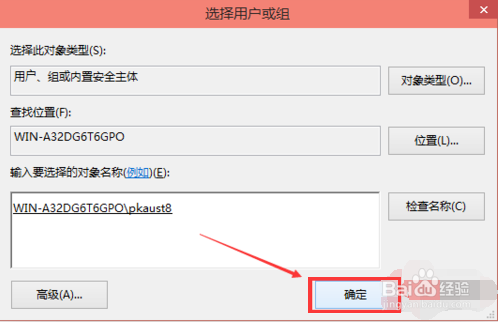
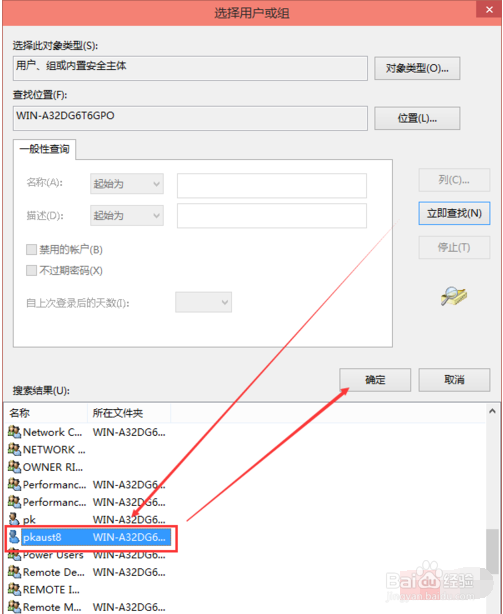
7、点击高级后,我们接着在点击立即查找,然后在查找结果里找到当前用户的账号,选中后点击确定。
win10hosts权限无法添加解决方法

8、在选择用户或组界面里点击确定。

win10hosts权限无法添加解决方法

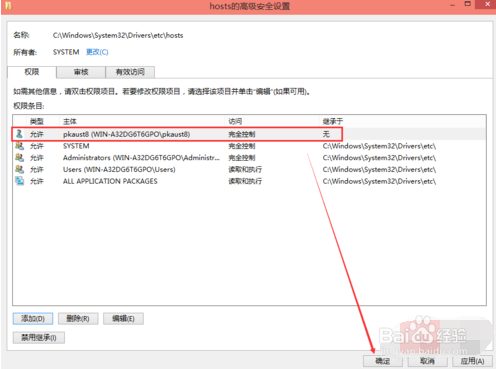
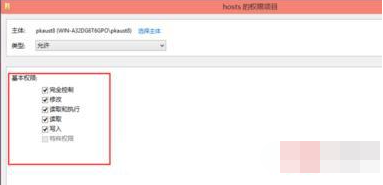
9、将hosts的权限项目界面下的基本权限的所以项目都勾选上,然后点击确定。
win10hosts权限无法添加解决方法

10、权限添加成功后,直接点击确定即可。

win10hosts权限无法添加解决方法

  • 怎么关闭新版Edge浏览器自动更新?
  • 怎么关闭win10的实时保护呢?
  • win11找不到gpedit.msc
  • 电脑防火墙怎么关闭win10
  • Win10电脑如何设置系统安全
  • 热门搜索
    济南旅游 淘宝手机店铺怎么装修 常熟理工学院怎么样 连身袜怎么上厕所 内蒙旅游攻略 北京东大肛肠医院怎么样 江苏旅游景点大全介绍 可以打电话的手表 昆明周边旅游景点 电脑慢怎么办