ps基础教程之怎么用ps做精确变换

 时间:2026-02-12 04:20:07

1、新建一个白色背景文件,选择菜单“文件”/“打开”插入一张素材图;

ps基础教程之怎么用ps做精确变换

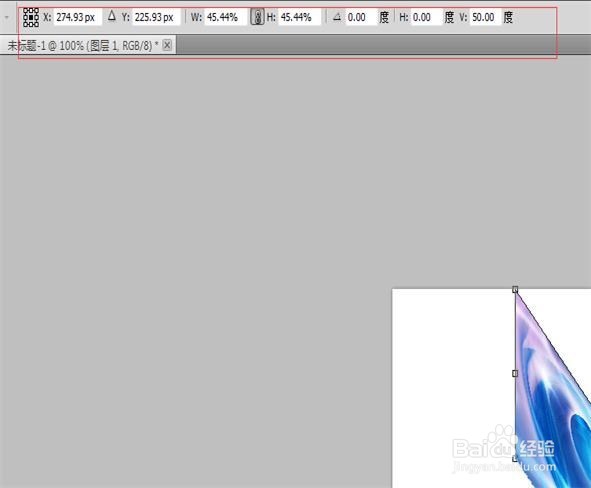
2、按下Ctrl+T快捷健显示定界框,工具选项栏中会显示各种变换选项;

ps基础教程之怎么用ps做精确变换

3、在“水平移动”选项框内输入数值,可以水平移动图像;

ps基础教程之怎么用ps做精确变换

4、在“垂直移动”选项框内输入数值,可以垂直移动图像;

ps基础教程之怎么用ps做精确变换

5、在“水平拉伸”选项框内输入数值,可以水平拉伸图像;

ps基础教程之怎么用ps做精确变换

6、在“垂直拉伸”选项框内输入数值,可以垂直拉伸图像;

ps基础教程之怎么用ps做精确变换

7、在“水平拉伸”选项框和在“垂直拉伸”选项框中间按下“保持长宽比”按钮,则可进行等比缩放;

ps基础教程之怎么用ps做精确变换

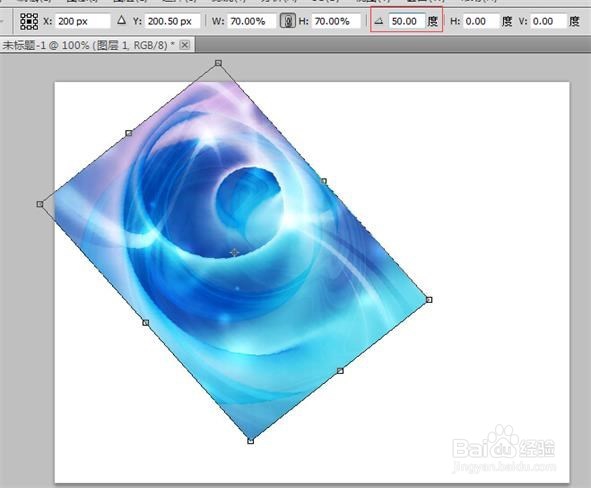
8、在“旋转”选项框内输入数值,可以旋转图像;

ps基础教程之怎么用ps做精确变换

9、在“水平斜切”选项框内输入数值,可以水平斜切图像;

ps基础教程之怎么用ps做精确变换

10、在“垂直斜切”选项框内输入数值,可以垂直斜切图像;

ps基础教程之怎么用ps做精确变换

  • PS中如何匹配颜色
  • PS怎么将调整灰度(黑白)图的灰度
  • PS怎么描边?
  • PS怎么用3D功能怎么用?如何用PS做立体字
  • Ps如何快速融入场景?
  • 热门搜索
    杨玏个人资料简介 cad缩放怎么用 梅花简笔画图片大全 财务报告怎么写 粤语儿歌大全100首 蓝屏代码大全 儿童画大全 杨幂个人资料简介 电子邮箱号码大全复制 广东金融学院怎么样