Excel表格如何让数据显示不同的颜色

 时间:2026-04-22 13:27:41

1、选中总分所在列。将鼠标移到总分所在列的列号上,按下鼠标左键,这样就全部选中了这一列。

Excel表格如何让数据显示不同的颜色

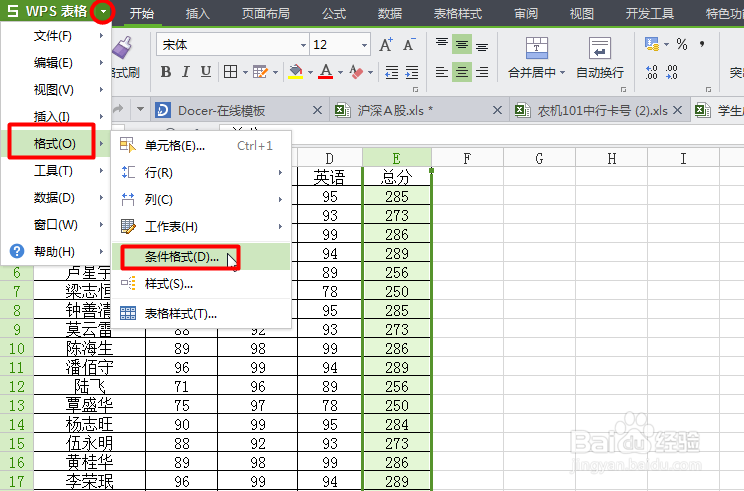
2、点击标题栏的WPS表格的下拉列表选项,选中【格式】【条件格式】,如下图所示。
Excel表格如何让数据显示不同的颜色

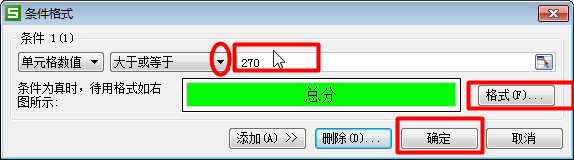
3、设置条件,在下拉列表中选择【大于等于】,在右边输入框输入270,在点击下面的格式进行设置,在弹出的对话框选【图案】,颜色设为绿色。
Excel表格如何让数据显示不同的颜色

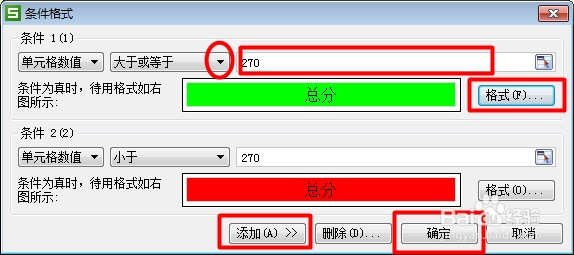
4、小于270的操作步骤一样,点击下面的添加按钮,再设置小于270的。如下图所示。
Excel表格如何让数据显示不同的颜色

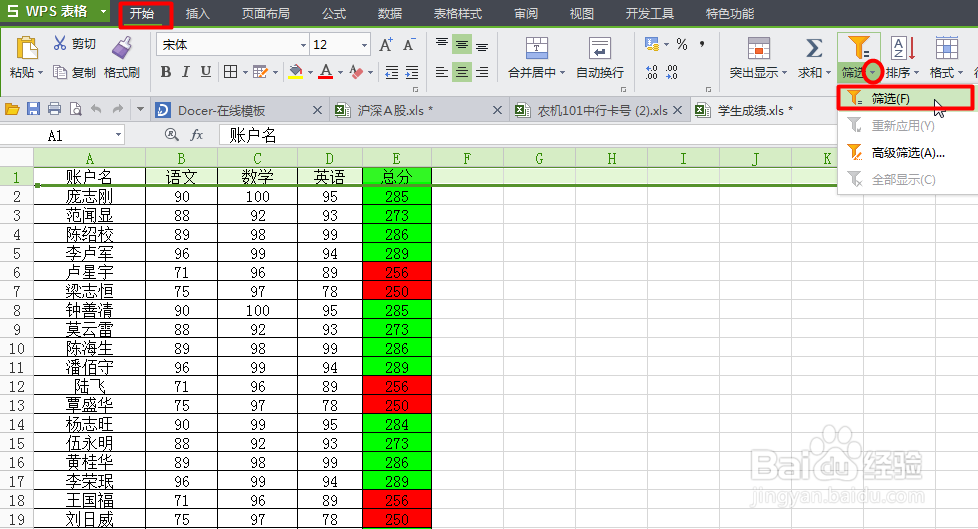
5、通过查看颜色或者筛选,先选中首行即总分所在的行,然后点击菜单栏的【开始】【筛选···】【筛选】
Excel表格如何让数据显示不同的颜色

6、你会看到首行出现了下拉列表选项,点击总分的下拉列表,再点击【筛选】【颜色筛选】,就可以根据颜色来进行筛选了。

Excel表格如何让数据显示不同的颜色

  • excel如何让数据自动变颜色?
  • Excel如何让不同数据显示不同颜色
  • excel当某单元格内出现特定内容时一行自动变色
  • 【Excel】按条件让整行变色
  • excel如何根据内容显示不同颜色
  • 热门搜索
    小白兔的生活习性 苏婷的放荡生活 什么 安利纽崔莱怎么样 前引号怎么打 平淡的生活 say是什么意思 江苏信息职业技术学院怎么样 手机开不开机怎么刷机 如何调电脑屏幕亮度