sai上色 眼睛上色1 恬静类上色

 时间:2026-02-13 09:50:51

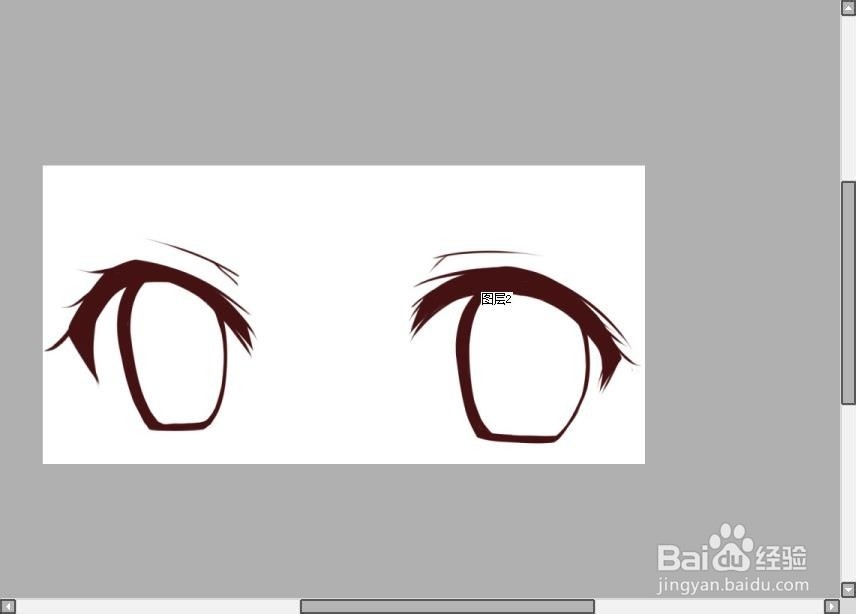
1、首先打开一张线稿,为此线稿命名为“线稿”
sai上色 眼睛上色1 恬静类上色

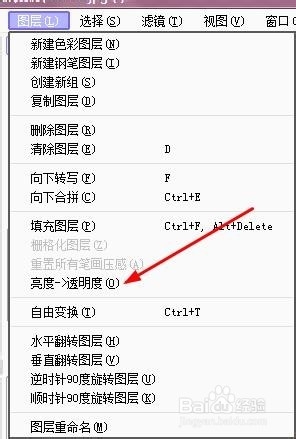
2、点击 图层-亮度透明度

sai上色 眼睛上色1 恬静类上色

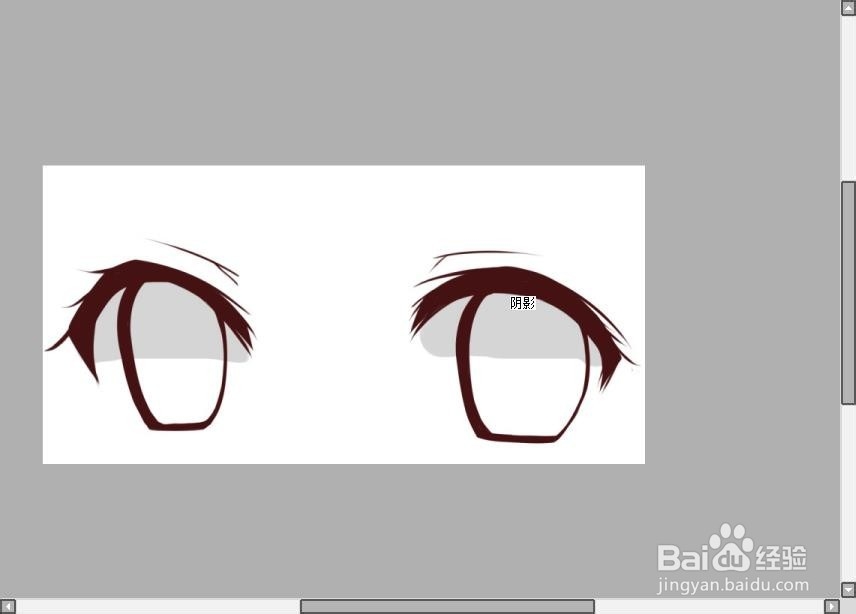
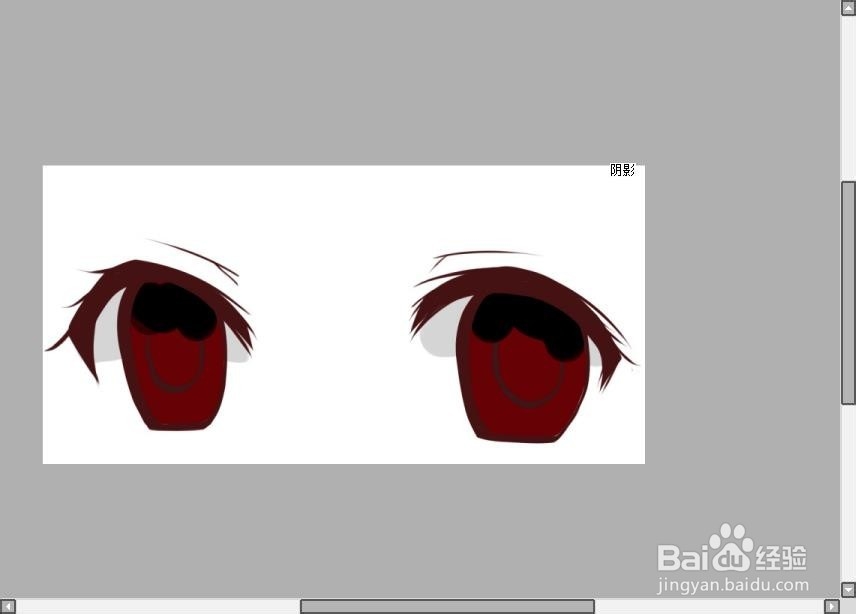
3、新建图层 命名“阴影” 用淡淡的灰色在眼睛上方上好阴影

sai上色 眼睛上色1 恬静类上色

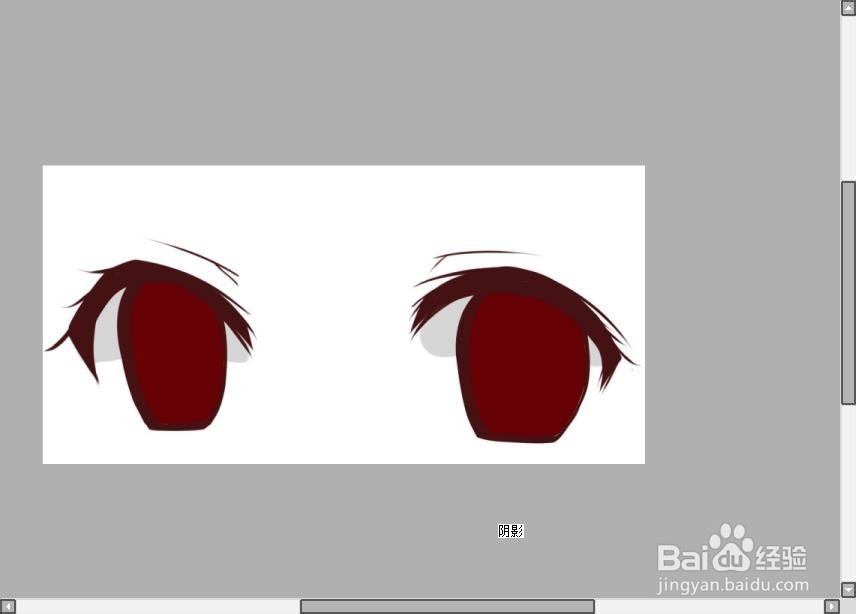
4、新建图层 命名"底色" 用魔棒点击眼睛 形成选区 然后铺好底色

sai上色 眼睛上色1 恬静类上色

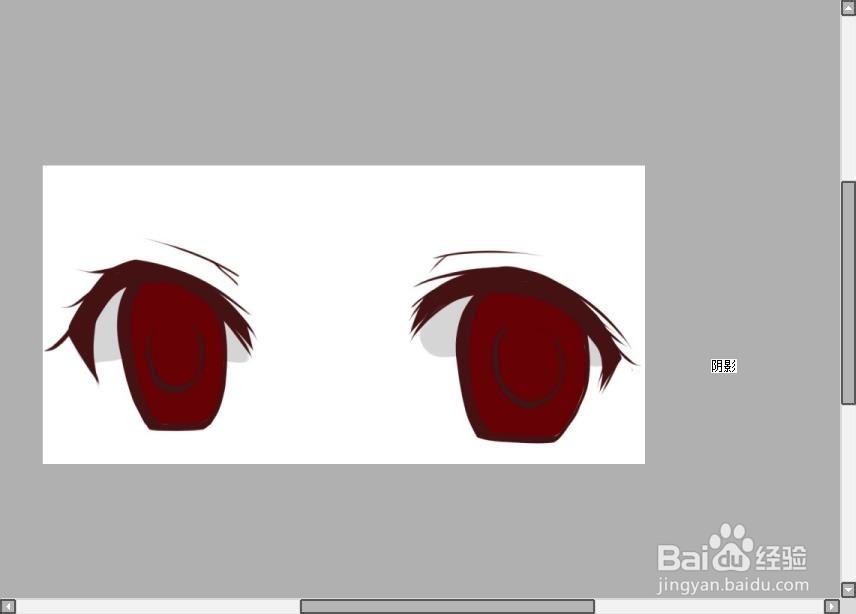
5、新建图层 在中间用一个比底色深接近黑色的颜色画上一个弧度

sai上色 眼睛上色1 恬静类上色

6、新建图层 图层混合模式为正片叠底 用黑色在上方随意涂一下

sai上色 眼睛上色1 恬静类上色

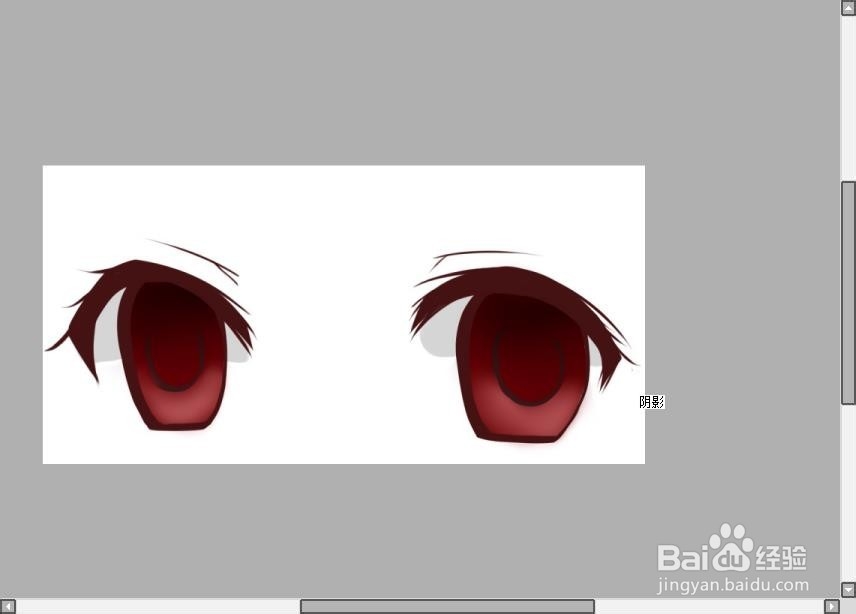
7、然后用“模糊”将黑色晕开

sai上色 眼睛上色1 恬静类上色

8、新建图层 在眼睛底部上一个浅色 模糊晕开

sai上色 眼睛上色1 恬静类上色

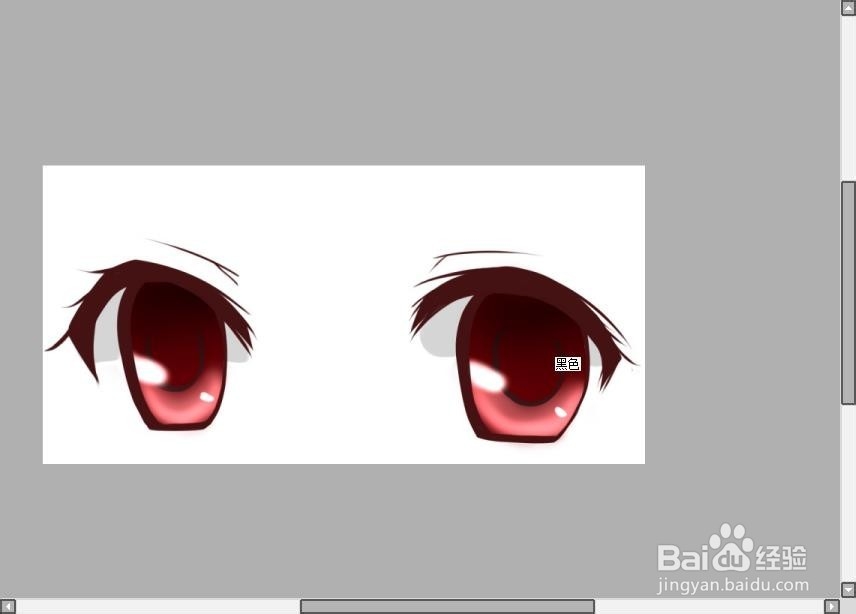
9、新建图层 图层混合模式为“发光” 然后上高光 注意 高光要上在低一点的地方

至此 眼睛上色完毕
sai上色 眼睛上色1 恬静类上色

  • 阅读量:44
  • 阅读量:161
  • 阅读量:104
  • 阅读量:97
  • 阅读量:191
  • 热门搜索
    穗宝床垫怎么样 京东方怎么样 怎么买国债 怎么治疗脱发 怎么转换mp3格式 怎么查手机号码的主人 月经期间同房会怎么样 怎么卸载软件 怎么做菜 抖音怎么设置动态壁纸