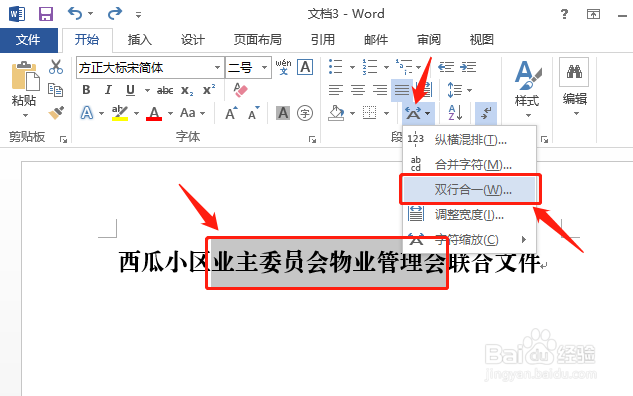
1、一)输入文件标头,然后选中需要变为两行的文字,点击“中文版式”下的“双行合一”,如下图所示。
2、二)弹出“双行合一”对话框后,直接点击确定。如下图所示。

3、三)将文字的样式“红色、居中对齐、小初”并设置为你需要的字体,如下图所示。

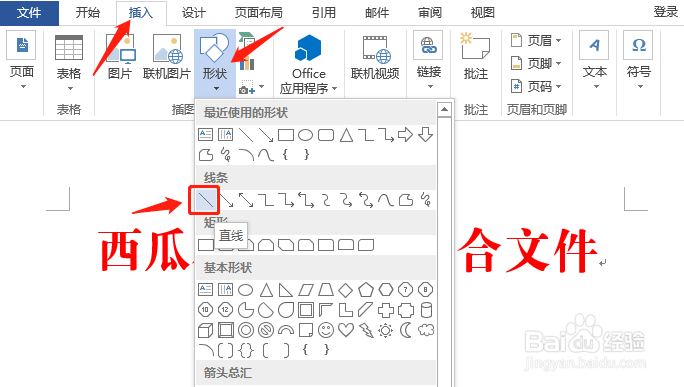
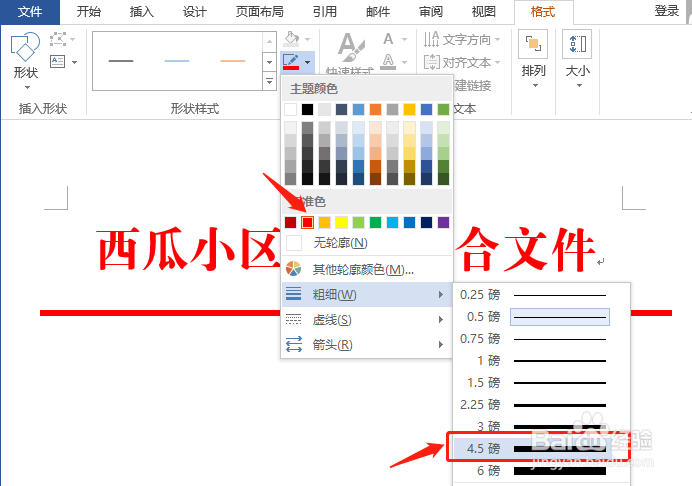
4、四)在插入选项卡下面,选择“线条”在文字下方绘制一条直线,并设置线条的颜色和粗细。这样就制作好了。
时间:2026-04-23 04:43:10
1、一)输入文件标头,然后选中需要变为两行的文字,点击“中文版式”下的“双行合一”,如下图所示。
2、二)弹出“双行合一”对话框后,直接点击确定。如下图所示。
3、三)将文字的样式“红色、居中对齐、小初”并设置为你需要的字体,如下图所示。
4、四)在插入选项卡下面,选择“线条”在文字下方绘制一条直线,并设置线条的颜色和粗细。这样就制作好了。
