1、插入页眉、页脚后,会像图中这样显示有底端或者顶端横线

2、在页眉或者页脚的地方,鼠标左键双击,使其进入编辑状态。

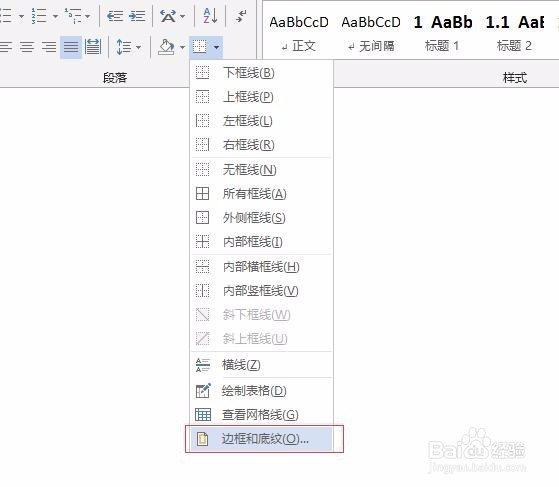
3、在word开始菜单栏里,找到【边框】按钮,点开,选择【边框和底纹】

4、如图,选择
5、弹开【边框与底纹】对话框,进行相关的设置,具体设置如图,使顶端、底端边线都为无

6、设置好以后,点击确定,可以看到页脚边框线已经取消

时间:2026-04-24 13:32:42
1、插入页眉、页脚后,会像图中这样显示有底端或者顶端横线
2、在页眉或者页脚的地方,鼠标左键双击,使其进入编辑状态。
3、在word开始菜单栏里,找到【边框】按钮,点开,选择【边框和底纹】
4、如图,选择
5、弹开【边框与底纹】对话框,进行相关的设置,具体设置如图,使顶端、底端边线都为无
6、设置好以后,点击确定,可以看到页脚边框线已经取消
