word中的文字文本怎样语音郎读,word语音阅读

 时间:2026-02-12 23:38:33

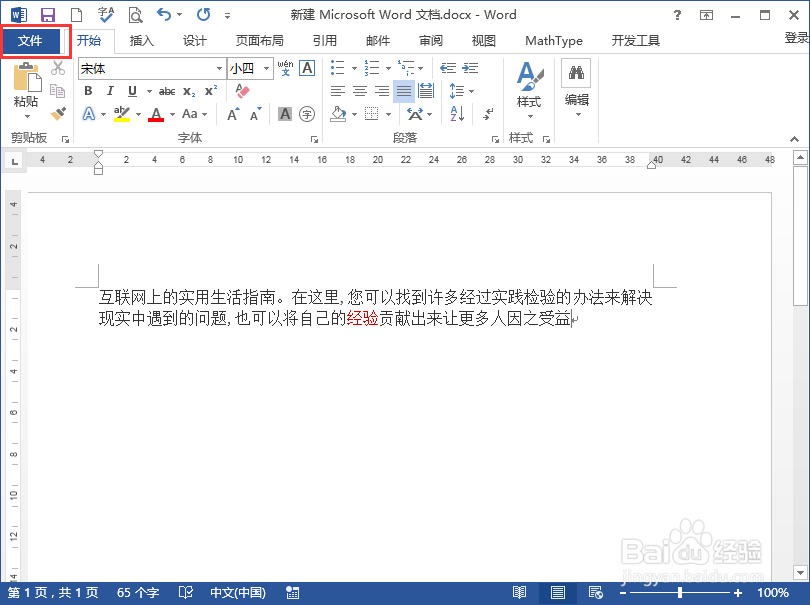
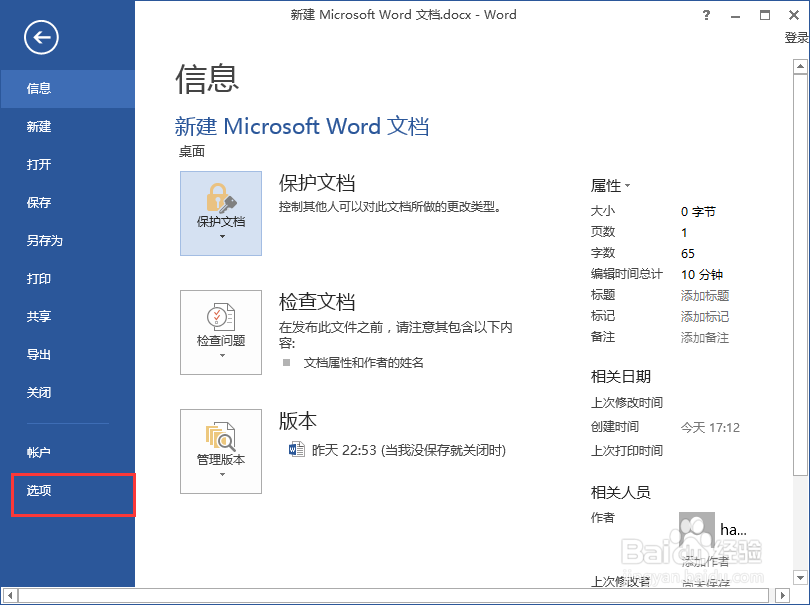
1、打开word软件,作为示例,这里随意添加一些文字进去,默认是没有语音郎读这个功能的,我们先来添加,单击文件---选项
word中的文字文本怎样语音郎读,word语音阅读

word中的文字文本怎样语音郎读,word语音阅读

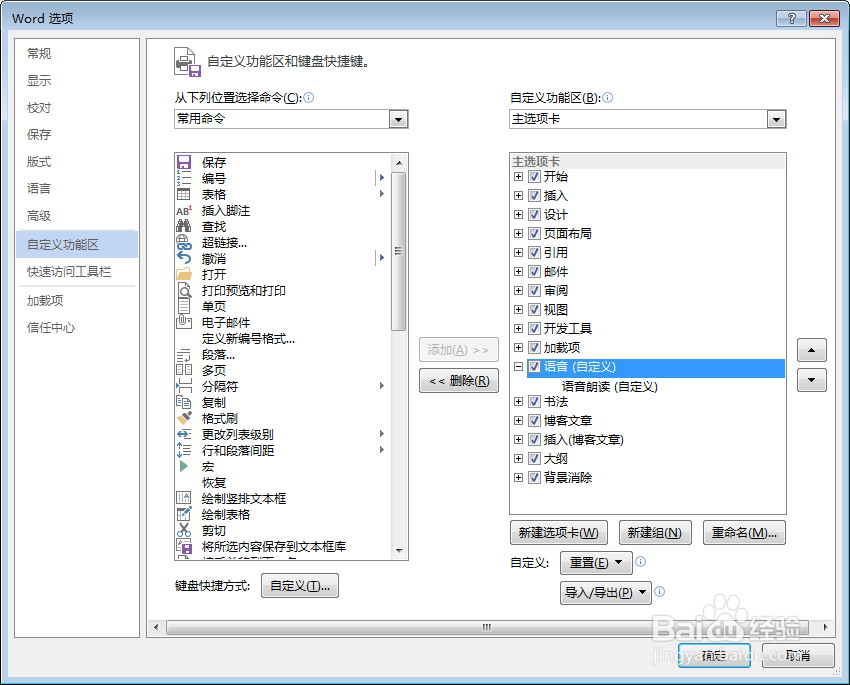
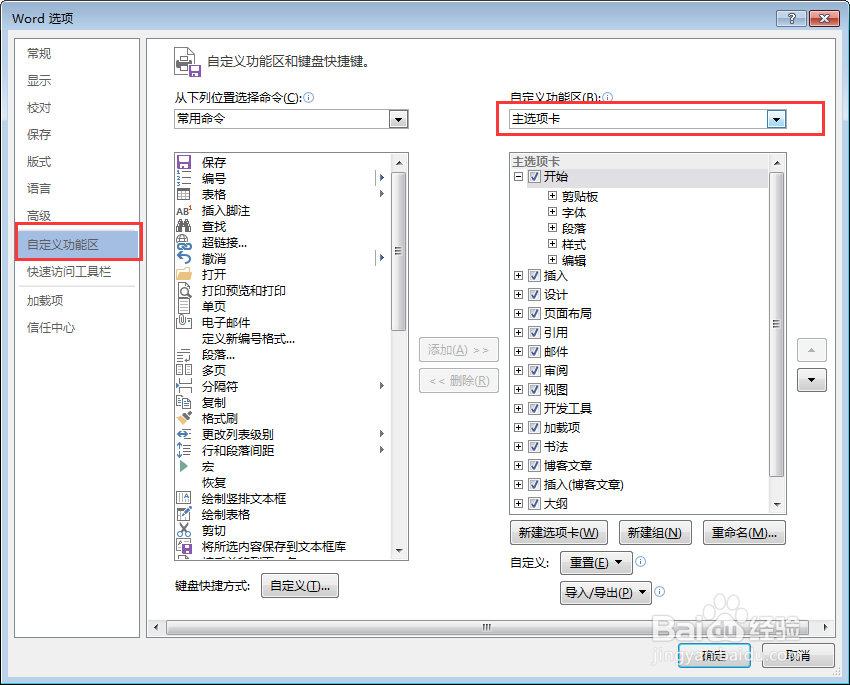
2、在word选项的对话框中,选择自定义功能区,自定义功能区选择主选项卡,如图所示
word中的文字文本怎样语音郎读,word语音阅读

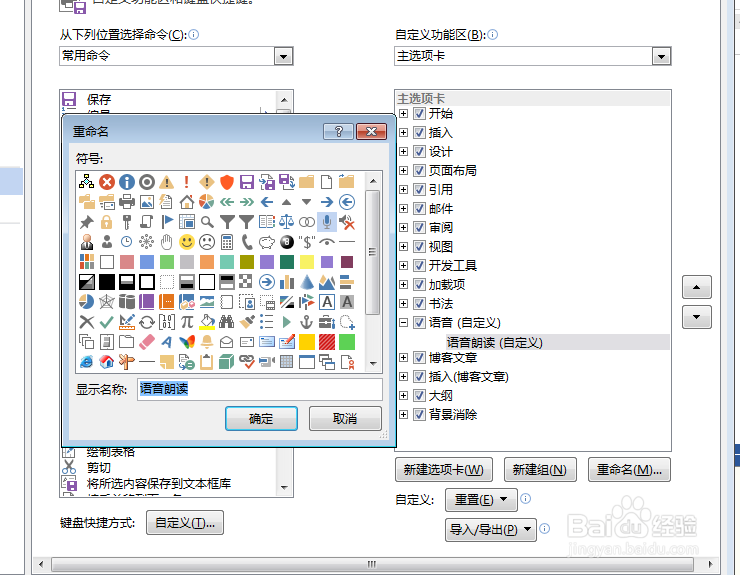
3、点击新建选项卡,命名为语音,将语音下的新建组重命令为语音郎读,当然也可以在其它的选项卡中添加这个功能
word中的文字文本怎样语音郎读,word语音阅读

word中的文字文本怎样语音郎读,word语音阅读

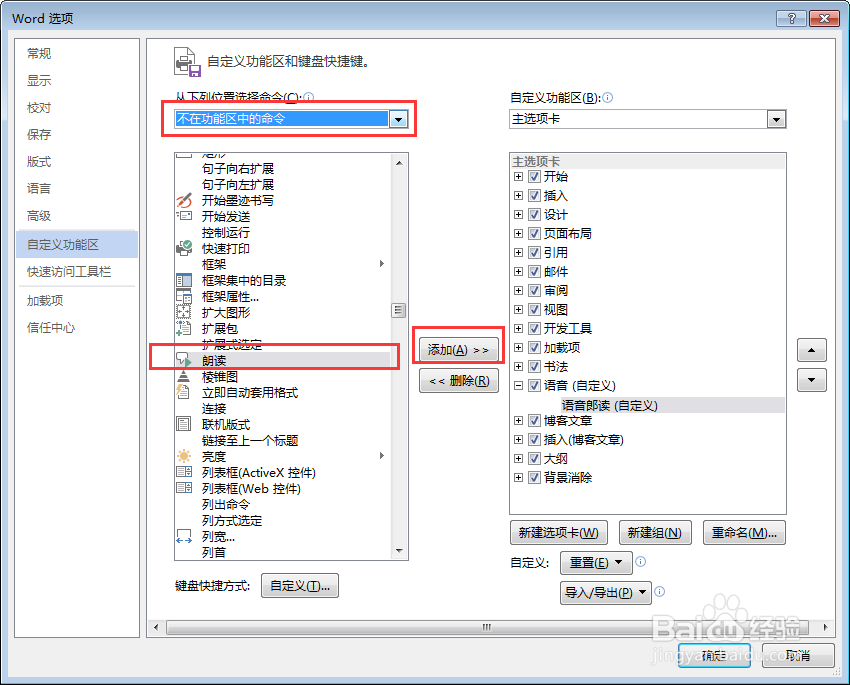
4、选择不在功能区的命令,按照字母排序,下拉滚动条,找到郎读功能

word中的文字文本怎样语音郎读,word语音阅读

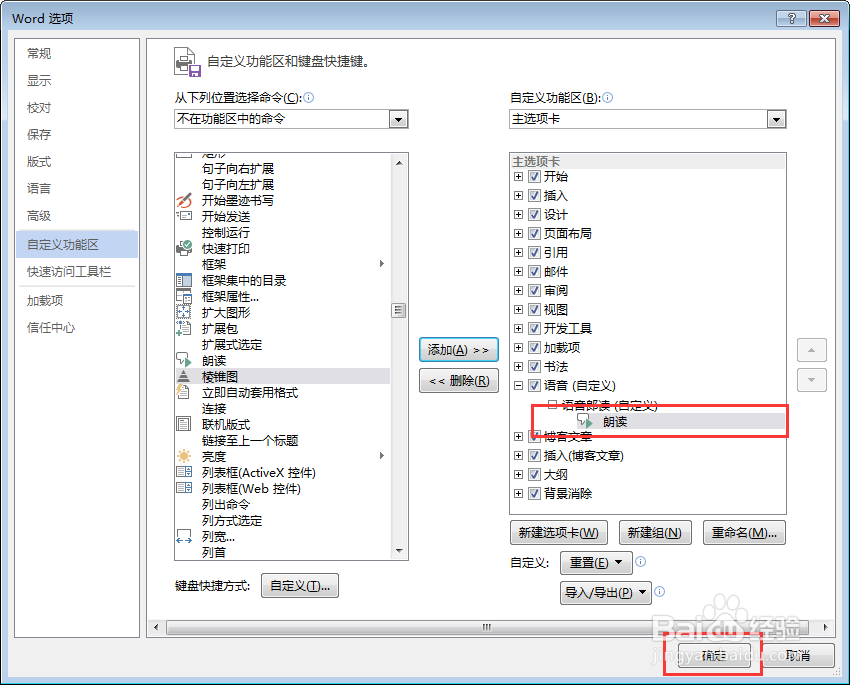
5、点击添加,这样郎读就被添加到语音---语音郎读选项卡里了,然后确定!

word中的文字文本怎样语音郎读,word语音阅读

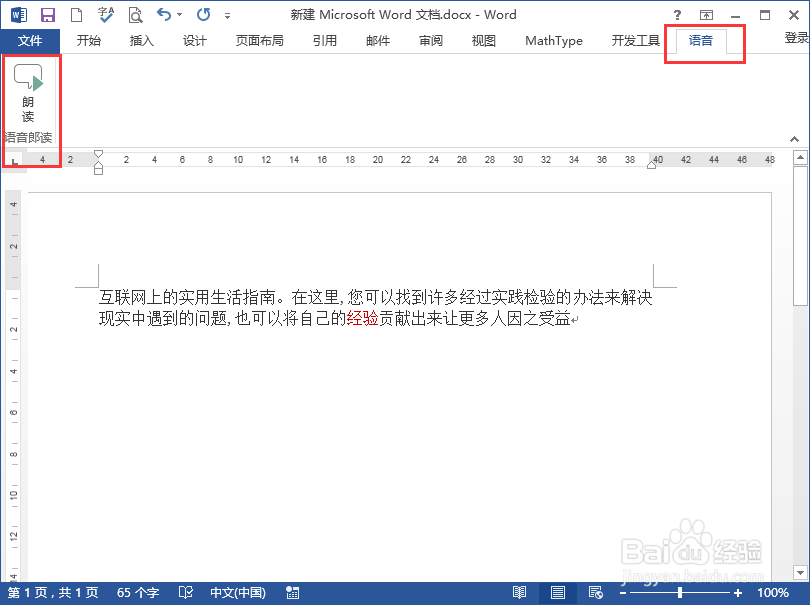
6、可以看到在word的菜单栏中,就多了一个语音的选项卡,下面就是一个郎读按键
word中的文字文本怎样语音郎读,word语音阅读

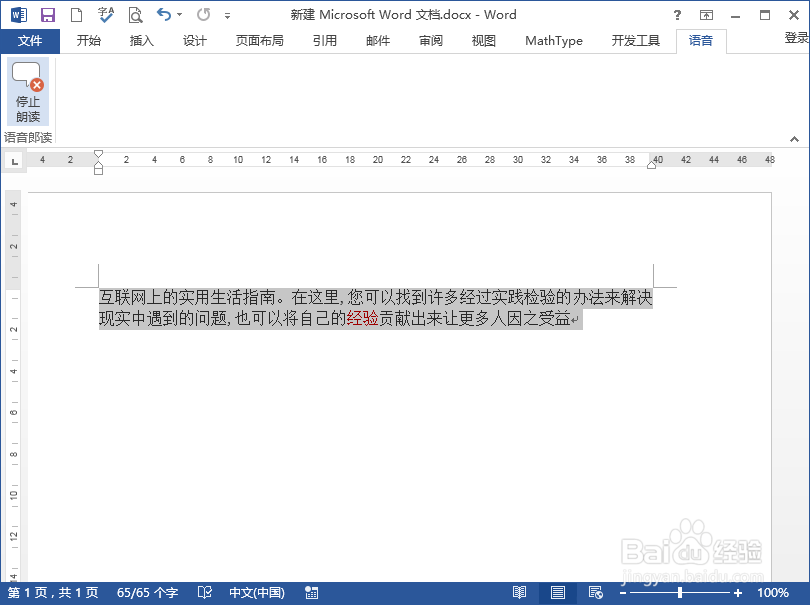
7、鼠标选中所需要的郎读的文字,点击郎读按键就可以郎读出该段文字了,清晰度还算不错
word中的文字文本怎样语音郎读,word语音阅读

  • 辉腾锡勒草原旅游攻略
  • 灌木和乔木的区分方法是什么
  • Visio如何设置扩展名
  • 强制执行2年到了怎么办
  • 新时代如何搞好党支部建设
  • 热门搜索
    双眼皮哪里好 去黄山旅游要多少钱 怎么改无线路由器密码 1分钟前刚刚哪里发生了地震 如何化妆 排卵测试纸怎么用 如何写论文 青田旅游 如何生男孩 11月去哪里旅游最好