Win10怎么样使用照片应用裁剪图片的大小尺寸

 时间:2026-02-14 22:30:54

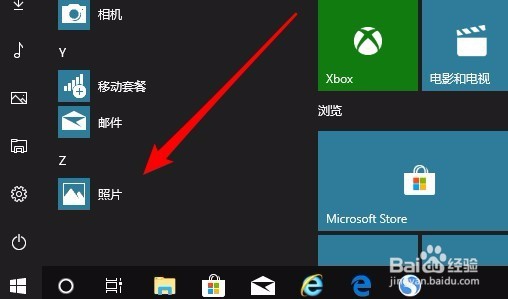
1、在Windows10系统依次点击“开始/照片”菜单项,打开Windows10的照片应用。
Win10怎么样使用照片应用裁剪图片的大小尺寸

2、然后我们通过打开按钮,找到要编辑的图片,用照片应用打开该图片,接着点击右上角的“编辑”按钮。

Win10怎么样使用照片应用裁剪图片的大小尺寸

3、在弹出的菜单中点击“编辑”菜单项。

Win10怎么样使用照片应用裁剪图片的大小尺寸

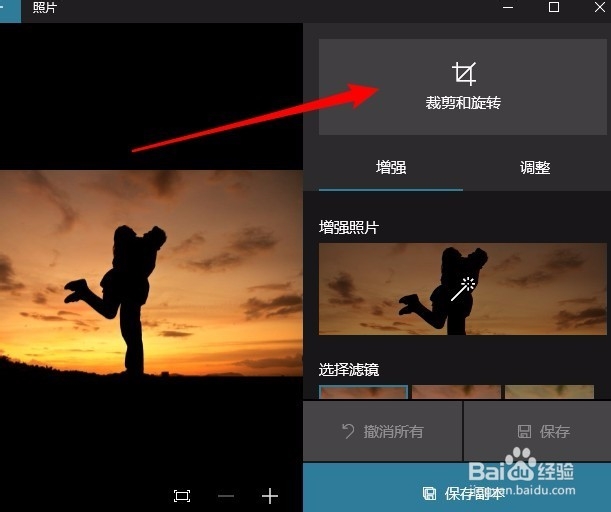
4、接着再点击菜单中弹出的“裁剪和旋转”按钮。

Win10怎么样使用照片应用裁剪图片的大小尺寸

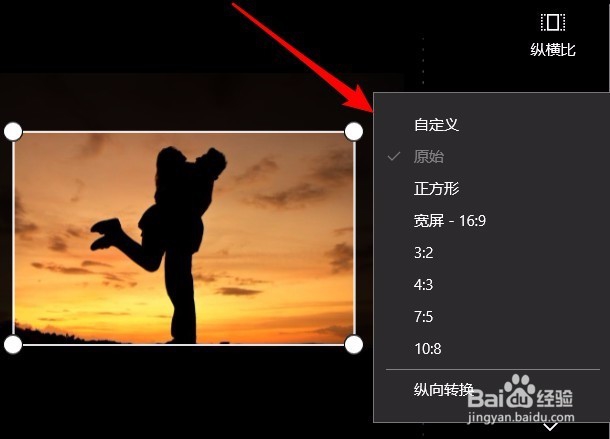
5、为了保持原来照片的显示比例,以免出现裁剪后变形的情况,我们可以先点击“纵横比”图标。

Win10怎么样使用照片应用裁剪图片的大小尺寸

6、在弹出的菜单中一般选择“原始”菜单项就可以了。

Win10怎么样使用照片应用裁剪图片的大小尺寸

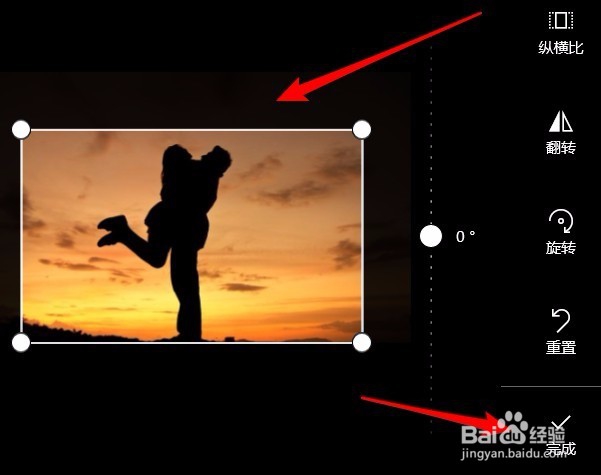
7、在图片上拖动裁剪框,直到自己满意的位置,最后点击完成按钮,即可裁剪完成,最后点击保存按钮,把裁剪的照片保存好即可。
Win10怎么样使用照片应用裁剪图片的大小尺寸

  • premiere的色彩传递功能怎么使用
  • 在Axure中如何将文档内容导出为图片
  • Excel如何对齐网格线
  • 打开恒星播放器播放视频时取消智能提示如何设置
  • 【Windows】如何打开并使用文本光标指示器
  • 热门搜索
    喜鹊登枝象征着什么 什么是4k超高清电视 tidy是什么意思 路演是什么意思 naive是什么意思 扭转乾坤的意思 死灰复燃的意思 金榜题名祝福语 maybe是什么意思 灯带什么牌子好