1、使用Photoshop打开一种素材图片,按Ctrl+Shift+N创建空白图层。

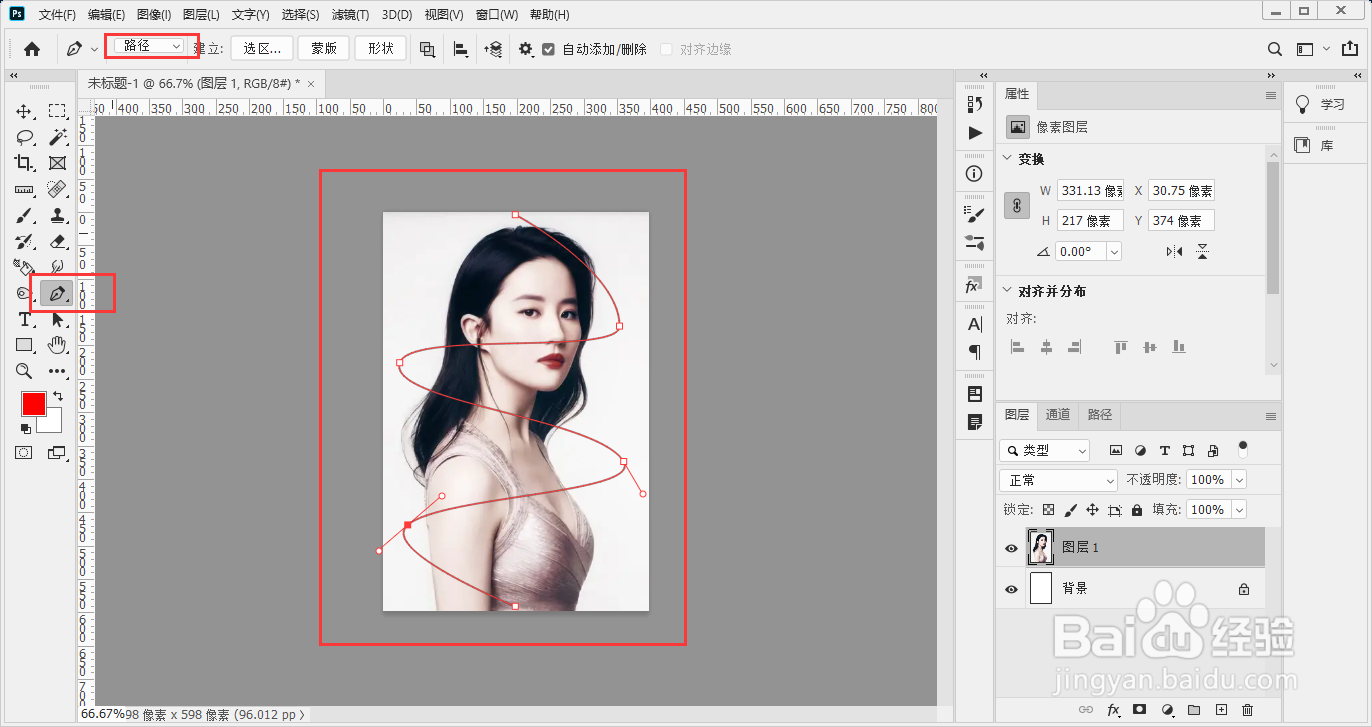
2、激活钢笔工具,属性栏中设置为“路径”,在图像上画一个曲线。
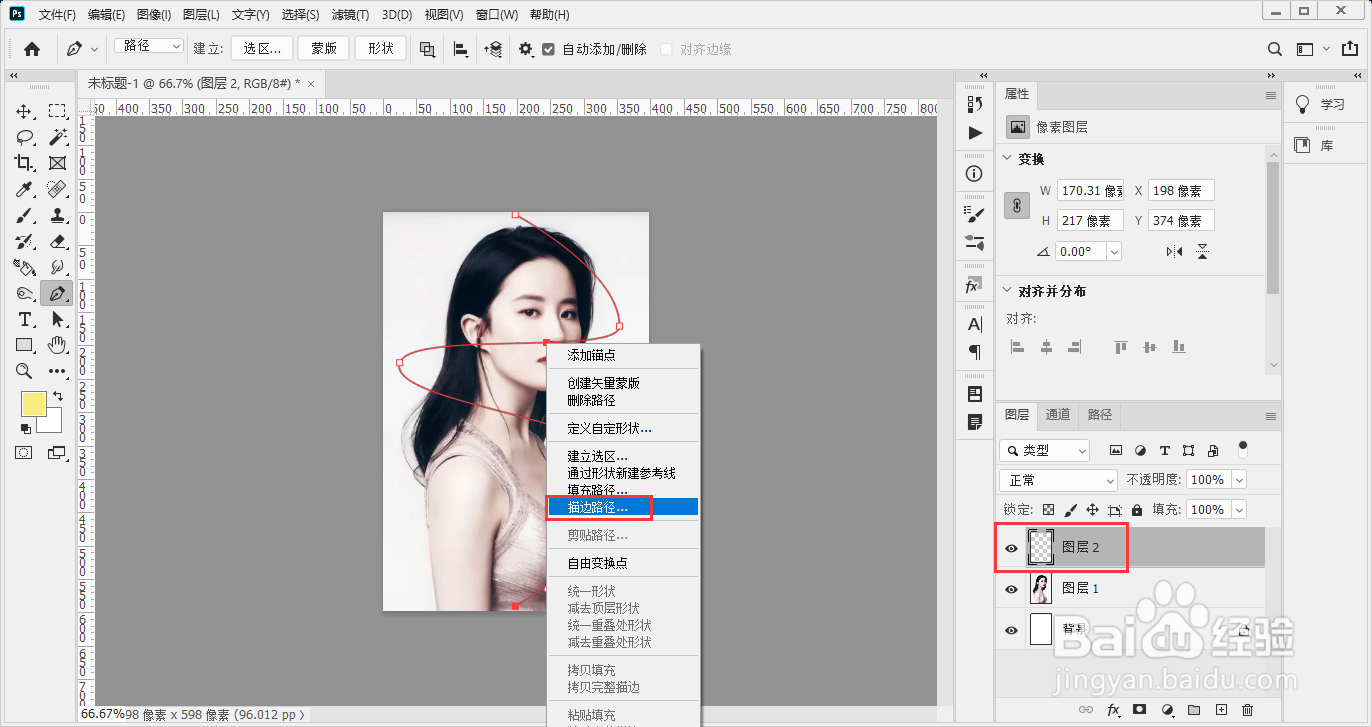
3、鼠标右键红色线条,打开右键菜单点击“描边路径”。
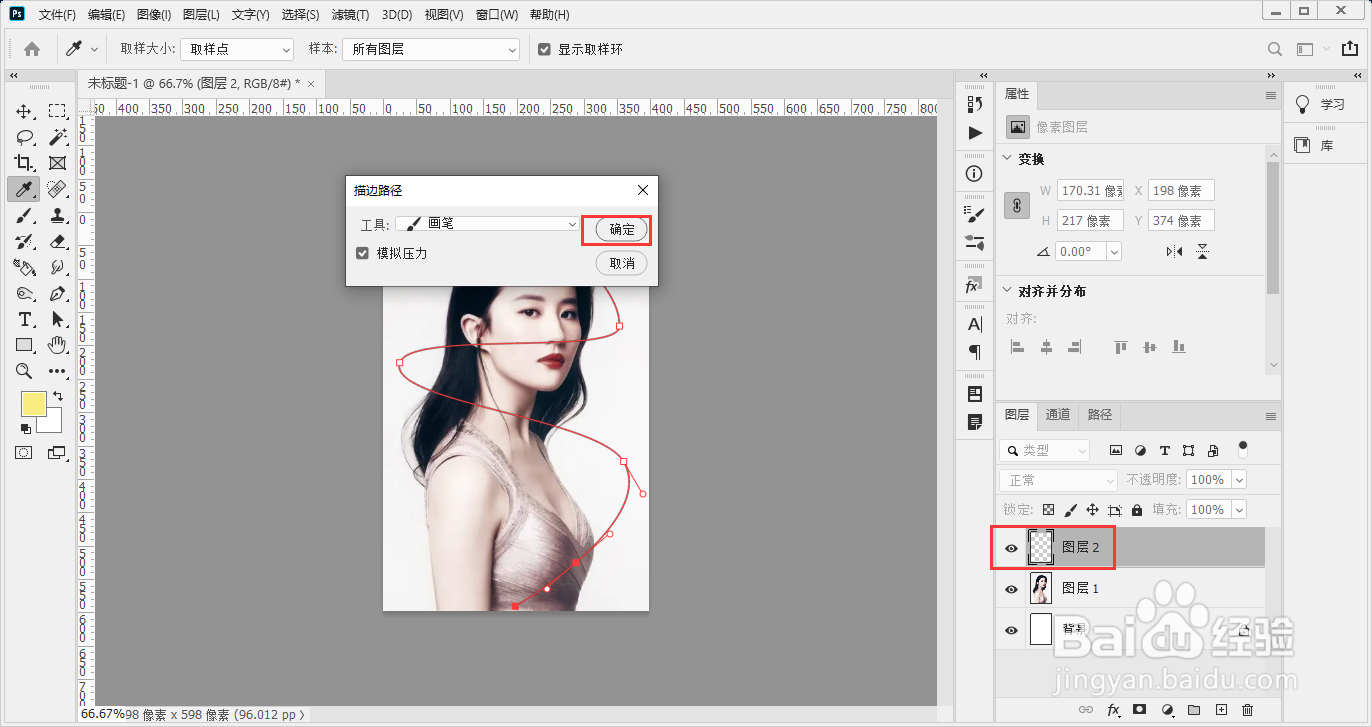
4、弹出“描边路径”工具选择“画笔”点击“确定”。
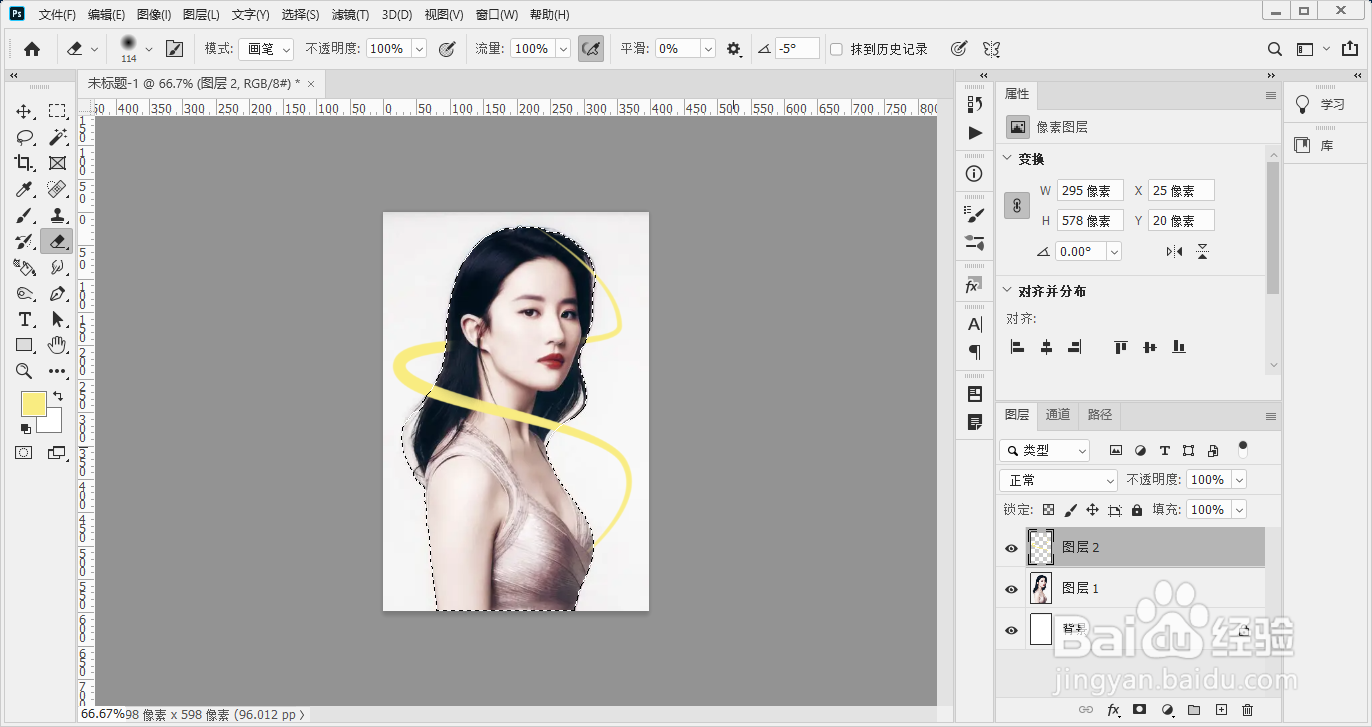
5、这样就可以把前景色填充到曲线路径上,使用橡皮擦工具擦出想要的效果即可。
时间:2026-04-25 00:12:30
1、使用Photoshop打开一种素材图片,按Ctrl+Shift+N创建空白图层。
2、激活钢笔工具,属性栏中设置为“路径”,在图像上画一个曲线。
3、鼠标右键红色线条,打开右键菜单点击“描边路径”。
4、弹出“描边路径”工具选择“画笔”点击“确定”。
5、这样就可以把前景色填充到曲线路径上,使用橡皮擦工具擦出想要的效果即可。
