1、鼠标移动到电脑的下边导航条,右击出现目录选择选择任务管理器。

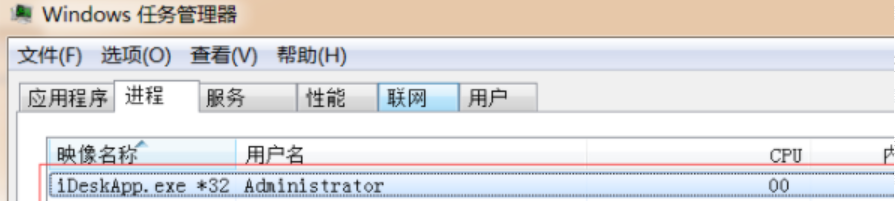
2、进入任务管理器后,点击进程,找到idesk

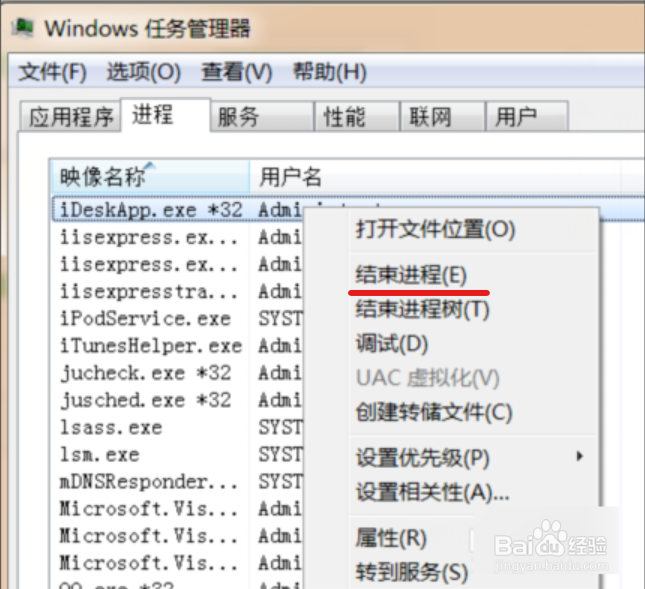
3、鼠标放到该进程上,单机右键,就会跳出菜单栏,然后在菜单栏中找到结束进程的菜单,选择结束进程,点击结束后,idesk助手就会关闭了
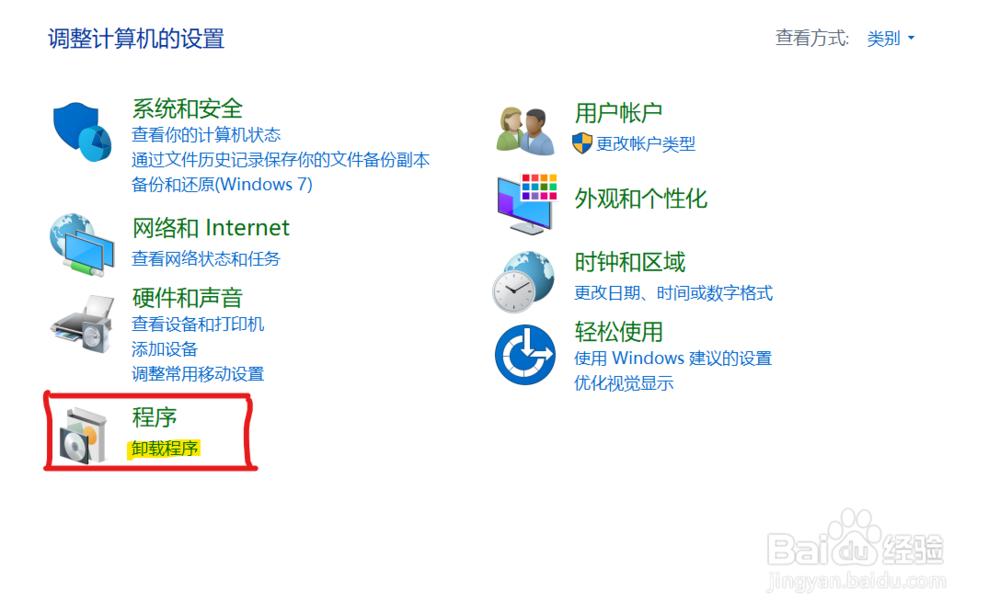
4、打开桌面的控制面板,单击进入程序下的“卸载程序”

5、但击需要卸载的idesk助手程序,右键单击或者点击上方的“卸载/更改”。再点击“开始卸载”即可卸载idesk助手

时间:2026-04-21 19:04:56
1、鼠标移动到电脑的下边导航条,右击出现目录选择选择任务管理器。
2、进入任务管理器后,点击进程,找到idesk
3、鼠标放到该进程上,单机右键,就会跳出菜单栏,然后在菜单栏中找到结束进程的菜单,选择结束进程,点击结束后,idesk助手就会关闭了
4、打开桌面的控制面板,单击进入程序下的“卸载程序”
5、但击需要卸载的idesk助手程序,右键单击或者点击上方的“卸载/更改”。再点击“开始卸载”即可卸载idesk助手
