Word 2016如何设置文档的默认字体

 时间:2026-05-02 14:33:01

1、首先,打开Word 2016,新建一个空白的文档

Word 2016如何设置文档的默认字体

2、其次,“开始”选项卡里的“字体”组,点击右下角的小三角,弹出字体对话框

Word 2016如何设置文档的默认字体

Word 2016如何设置文档的默认字体

3、之后,点击“字体”对话框中的“设为默认值”选项

Word 2016如何设置文档的默认字体

4、再之后,在弹出的对话框中,勾选“所有基于Normal.dotm模板的文档(A)?”选项

Word 2016如何设置文档的默认字体

Word 2016如何设置文档的默认字体

5、最后,点击对话框中的“确定”后,就可以完成Word打开文档后的默认字体了

Word 2016如何设置文档的默认字体

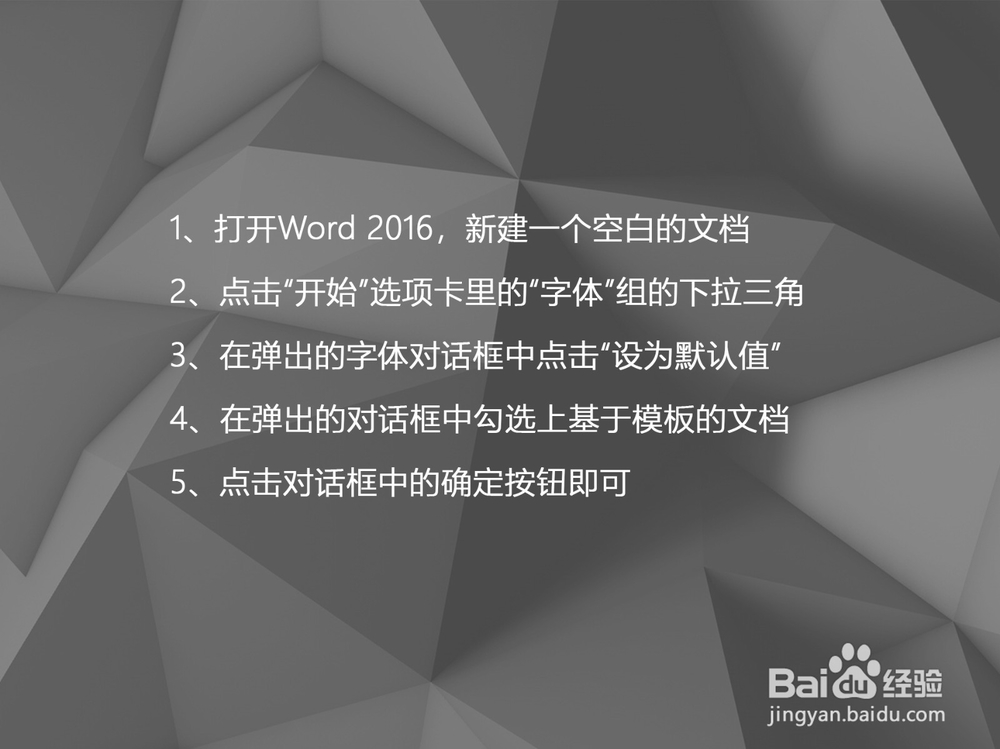
1、打开Word 2016,新建一个空白的文档

2、点击“开始”选项卡里的“字体”组的下拉三角

3、在弹出的字体对话框中点击“设为默认值”

4、在弹出的对话框中勾选上基于模板的文档

5、点击对话框中的确定按钮即可
Word 2016如何设置文档的默认字体

  • PPT2016如何插入日期和时间
  • word2016中插入文本框如何设置三维效果
  • 如何把Word页面的大小设置为信封的大小?
  • Word怎么将文本转表格?
  • word怎么为段落设置边框
  • 热门搜索
    元方你怎么看 新鲜猴头菇怎么吃 房产证丢了怎么补办 手上起小水泡是怎么回事 电子邮件是什么怎么写 婴儿缺铁怎么补 奥克斯空调质量怎么样 吃阿胶上火怎么办 党派怎么填 qq怎么打空白名字