1、打开excel软件。

2、右键选择需要锁定防止更改的单元格,进入单元格格式设置。
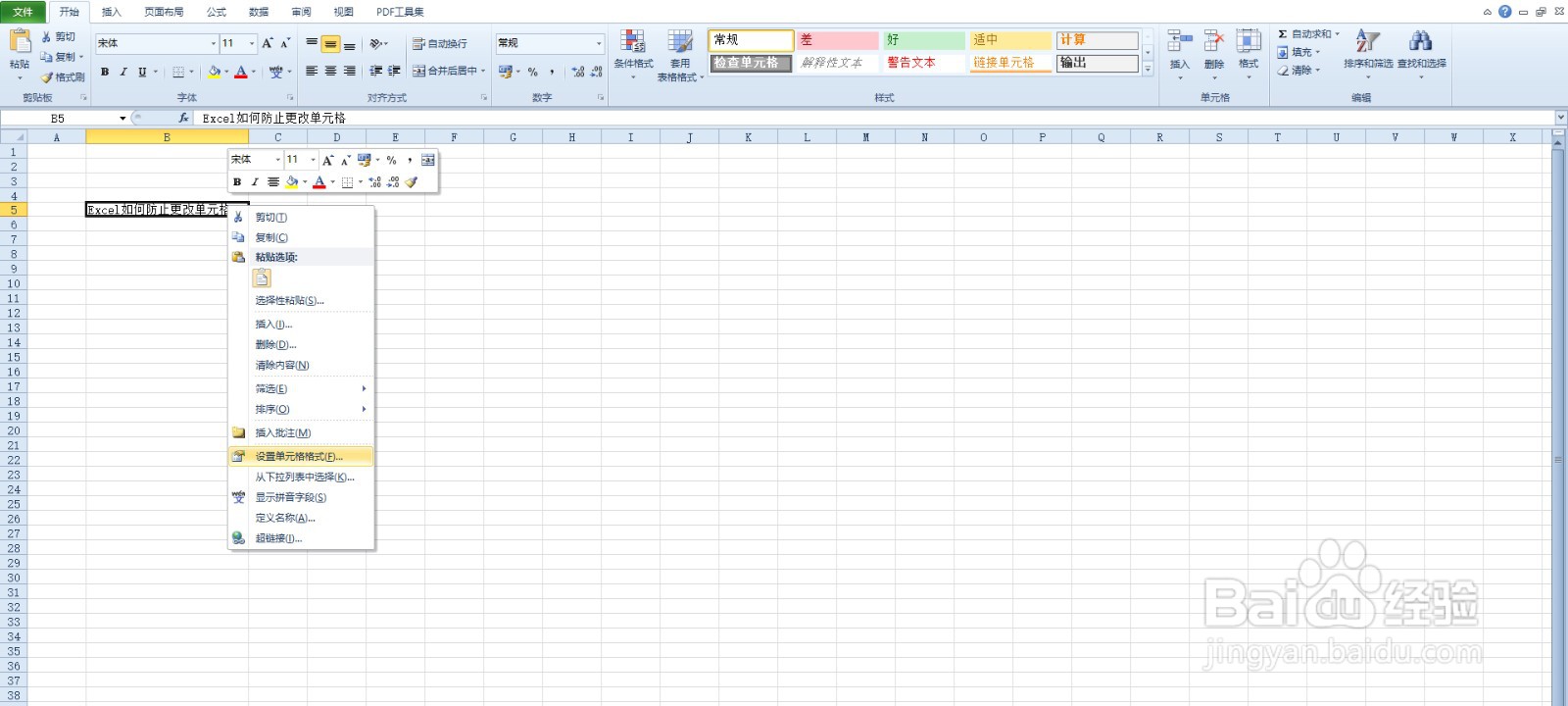
3、在设置单元格格式界面中,进行保护选项,勾选锁定选项。

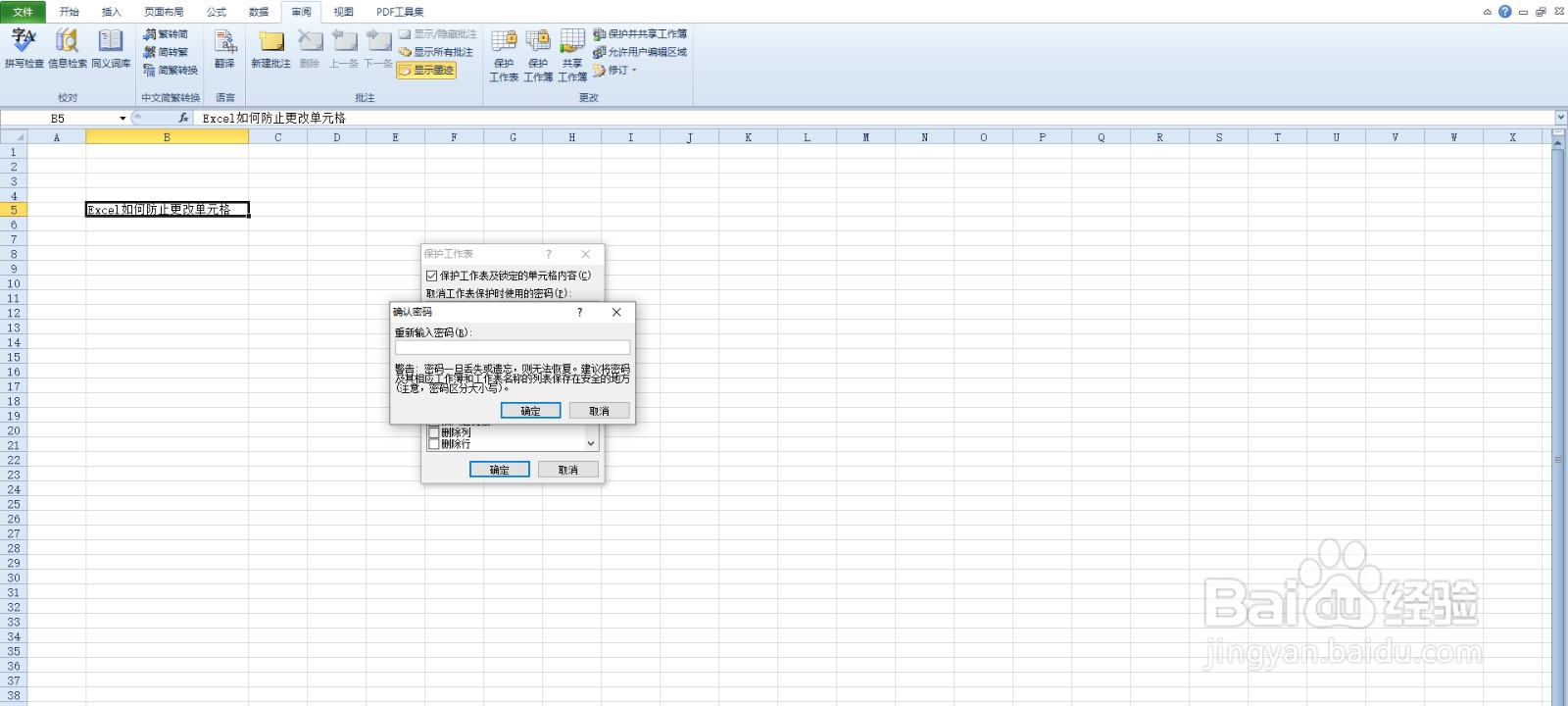
4、进入顶部菜单里的审阅选项,找到保护工作表选项。

5、点击进入保护工作表的内容设置,根据需要勾选保护内容,以及是否设置密码。

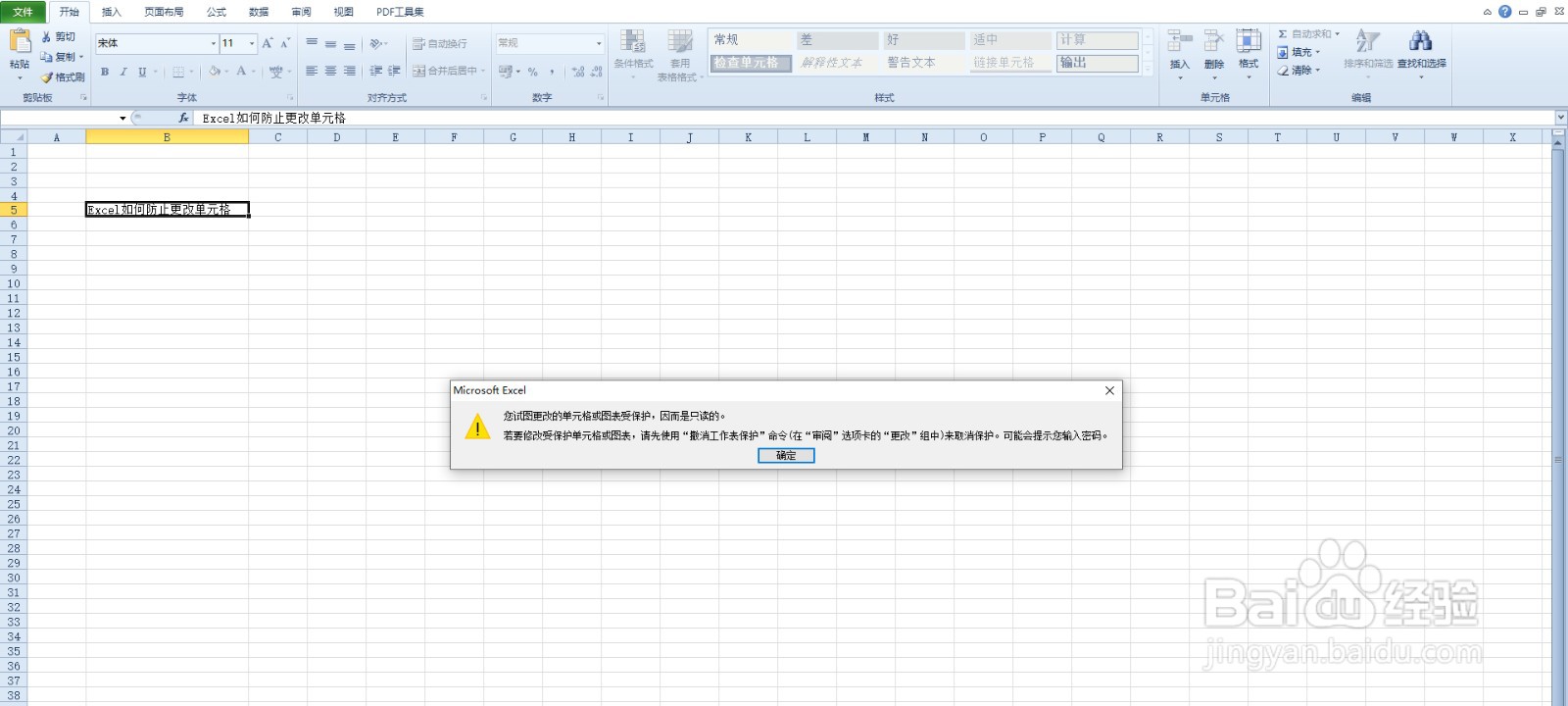
6、设定完成后,点击被锁定的单元格,则会提示需要解除保护才可以编辑。而其他单元格则不受影响。
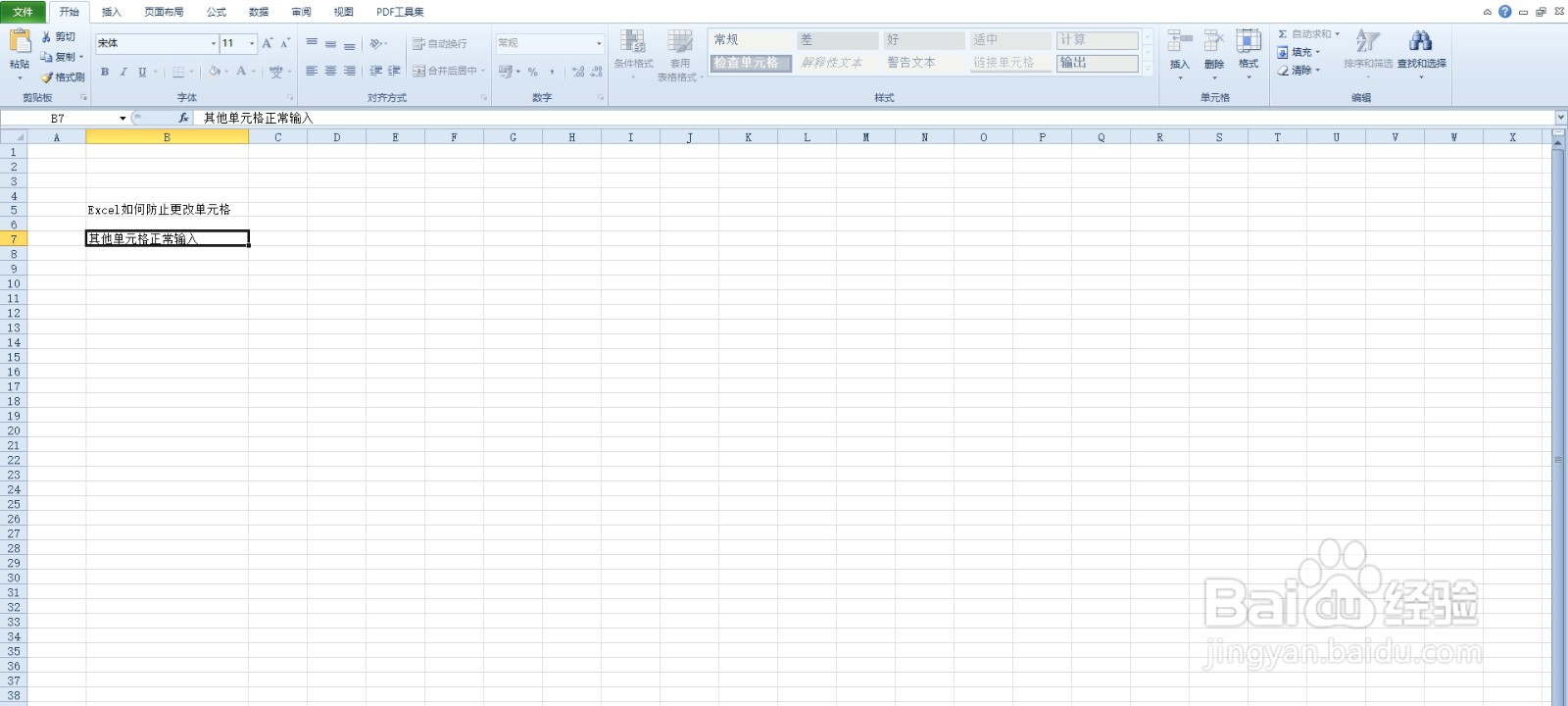
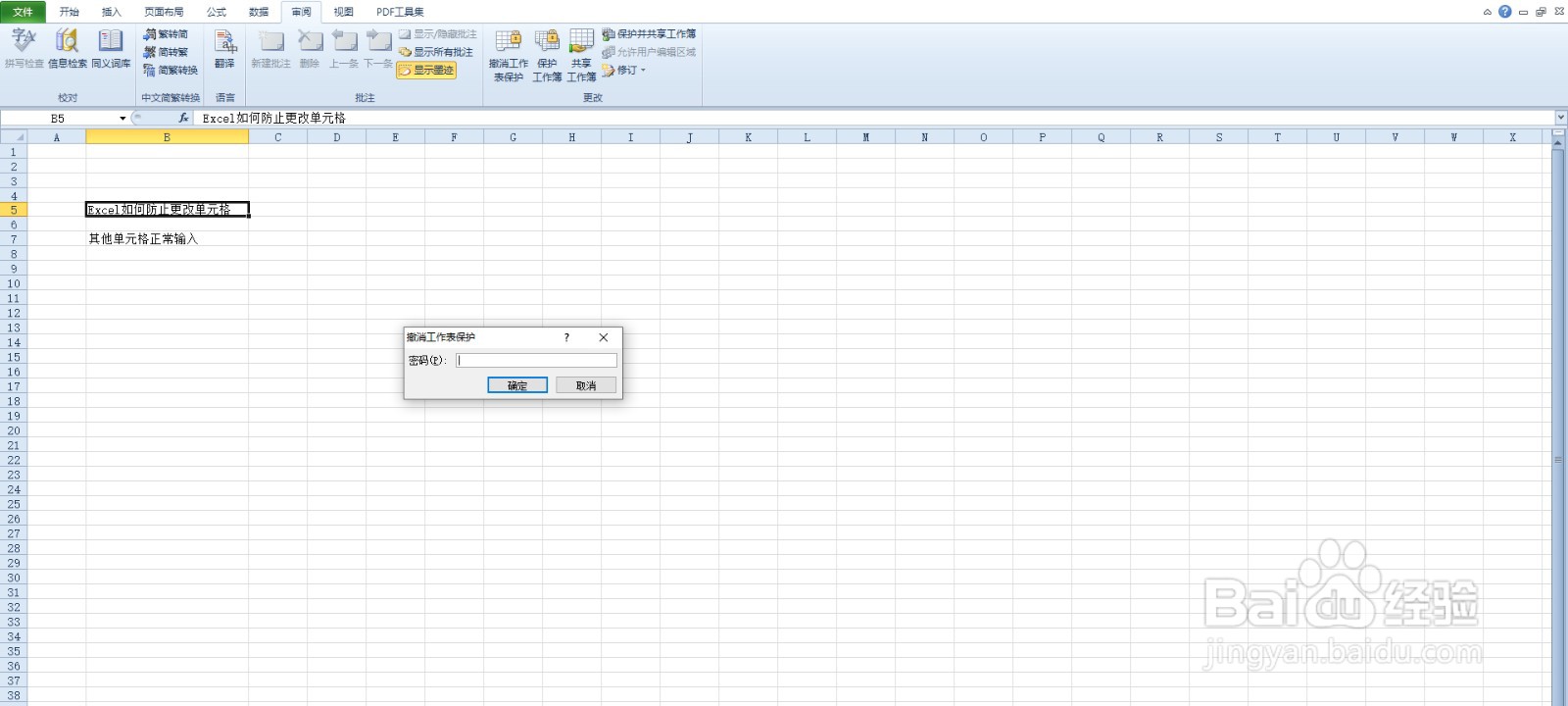
7、若需要对该单元格重新进行编辑,则点击撤销工作表保护,设置密码的则输入密码即可。


1、1、打开excel软件。
2、右键选择需要锁定防止更改的单元格,进入单元格格式设置。
3、在设置单元格格式界面中,进行保护选项,勾选锁定选项。
4、进入顶部菜单里的审阅选项,找到保护工作表选项。
5、点击进入保护工作表的内容设置,根据需要勾选保护内容,以及是否设置密码。
6、设定完成后,点击被锁定的单元格,则会提示需要解除保护才可以编辑。而其他单元格则不受影响。
7、若需要对该单元格重新进行编辑,则点击撤销工作表保护,设置密码的则输入密码即可。
