ArcMap如何用分数形式标注要素

 时间:2026-04-22 10:56:47

1、点击“开始”—“ArcGIS”—“ArcMap 10.5”,启动 ArcMap 10.5。
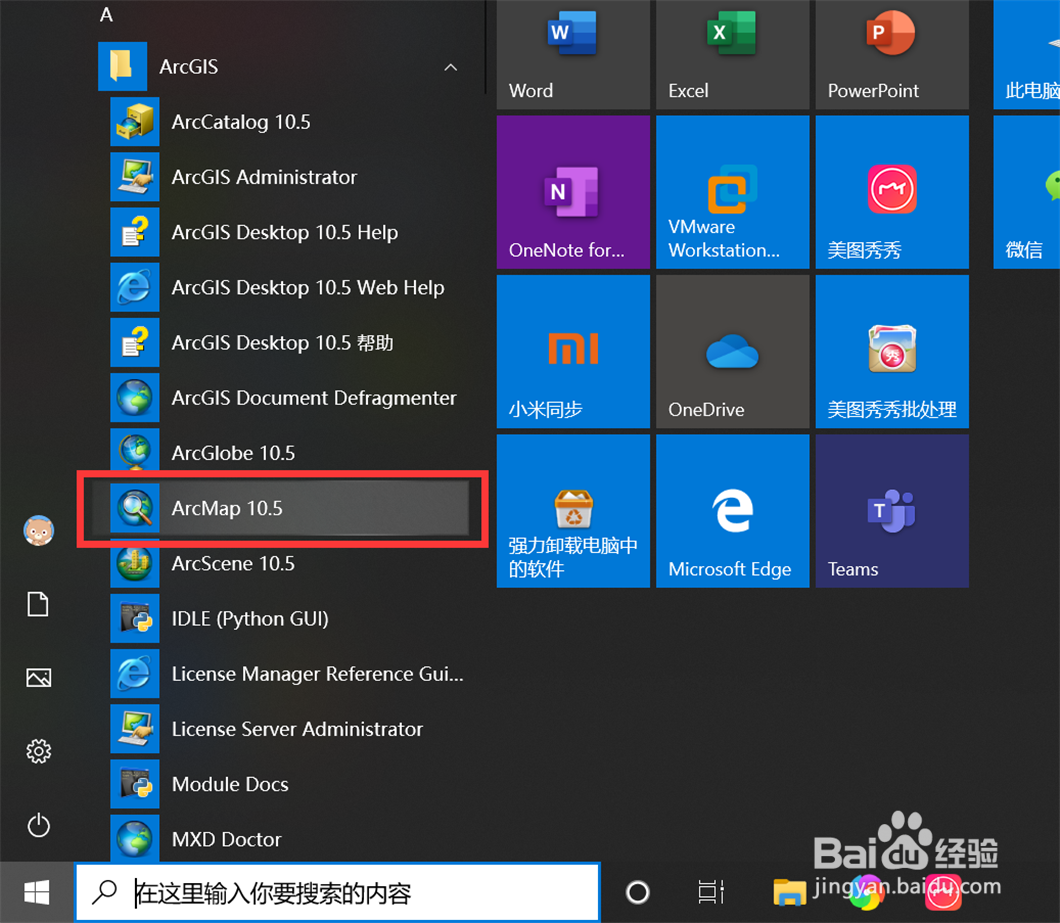
ArcMap如何用分数形式标注要素

2、打开一个Mxd地图文档。

ArcMap如何用分数形式标注要素

3、在内容列表中选择一个图层,点击鼠标右键。

ArcMap如何用分数形式标注要素

4、点击“属性”,打开图层属性界面。

ArcMap如何用分数形式标注要素

5、点击“标注”,切换到标注选项界面。

ArcMap如何用分数形式标注要素

6、勾选“标注此图层中的要素”,选择标注方式为“以相同方式为所有要素加标注”。

ArcMap如何用分数形式标注要素

7、点击文本字符串的“表达式”,打开标注表达式界面。

ArcMap如何用分数形式标注要素

8、在表达式中输入表达式,其中[OSMID]和[osmuser]是用于显示的图层字段。

ArcMap如何用分数形式标注要素

9、设置标注的字体、文字大小、颜色等。

ArcMap如何用分数形式标注要素

10、这样,就用分数形式标注图层的每个要素了。

ArcMap如何用分数形式标注要素

  • ArcGIS中面要素怎么转线要素
  • arcgis中地图中如何插入表格
  • ARCGIS中根据字段属性重新排序并自动编号的方法
  • ArcGIS之计算面要素的宽度
  • Arcgis中如何合并图斑、打散图斑、切割图斑
  • 热门搜索
    小小说怎么写 清朝历史简介 田壮壮个人资料简介 毕业论文前言怎么写 用ps怎么抠图 怎么练颤音 成语解释大全 怎么贴双眼皮贴 感恩节贺卡图片大全 蒸菜的做法大全