PowerPoint2010中如何任意编辑图片的顶点

 时间:2026-04-26 17:22:29

1、如我们要编辑下面图片的顶点:  ①插入和图片大小一直的矩形
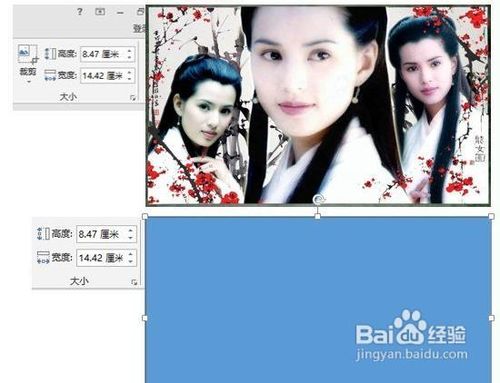
PowerPoint2010中如何任意编辑图片的顶点

2、②右击图片——复制  右击矩形——设置形状格式——填充——图片或纹理填充——剪贴板

PowerPoint2010中如何任意编辑图片的顶点

3、③设置形状轮廓为“无轮廓”

PowerPoint2010中如何任意编辑图片的顶点

4、就大功告成拉。这时,图片就可以被当作形状来处理了,可以任意编辑顶点。

PowerPoint2010中如何任意编辑图片的顶点

5、需要注意的是,如任意改变形状,改变后在某种程度上进行了剪裁,如下图,是不是右边的梅花被剪掉了呢。

PowerPoint2010中如何任意编辑图片的顶点

6、 图片编辑顶点主要用于让图片更具三维视觉感。当然可以通过三维旋转加透视来调整图片的三维旋转,但此方法一是不容易调出需要的效果,二是有时图片的明暗变了,变遭了。  如下图,左边是通过三维旋转而得的,右边是通过编辑顶点而得的。

PowerPoint2010中如何任意编辑图片的顶点

  • 立体箭头图形怎么用ppt制作
  • WPS2019 第十六课 PPT图片怎样裁剪成其他形状
  • PPT设计一个环形排列的照片效果
  • PPT如何插入曲线连接符
  • PPT 2019如何制作星状图形平滑切换动画?
  • 热门搜索
    边缘心电图是什么意思 随遇而安是什么意思 哲学是什么梗 口苦是什么原因 什么是智能家居 mph是什么意思 红色配什么颜色好看 卡其色是什么颜色 中出什么意思 4月21日是什么星座