wps文字右边参差不齐怎么办

 时间:2026-02-14 00:05:14

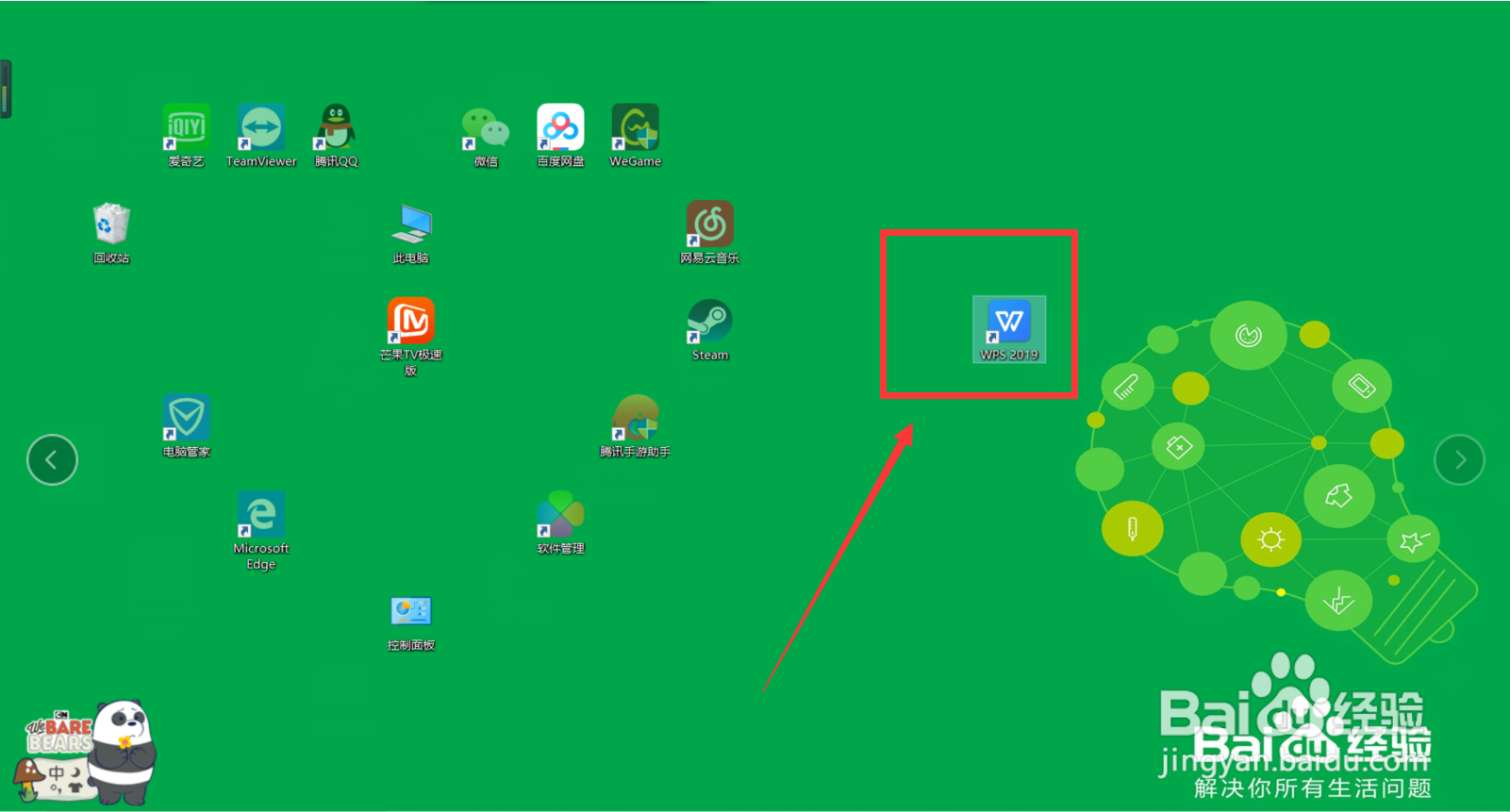
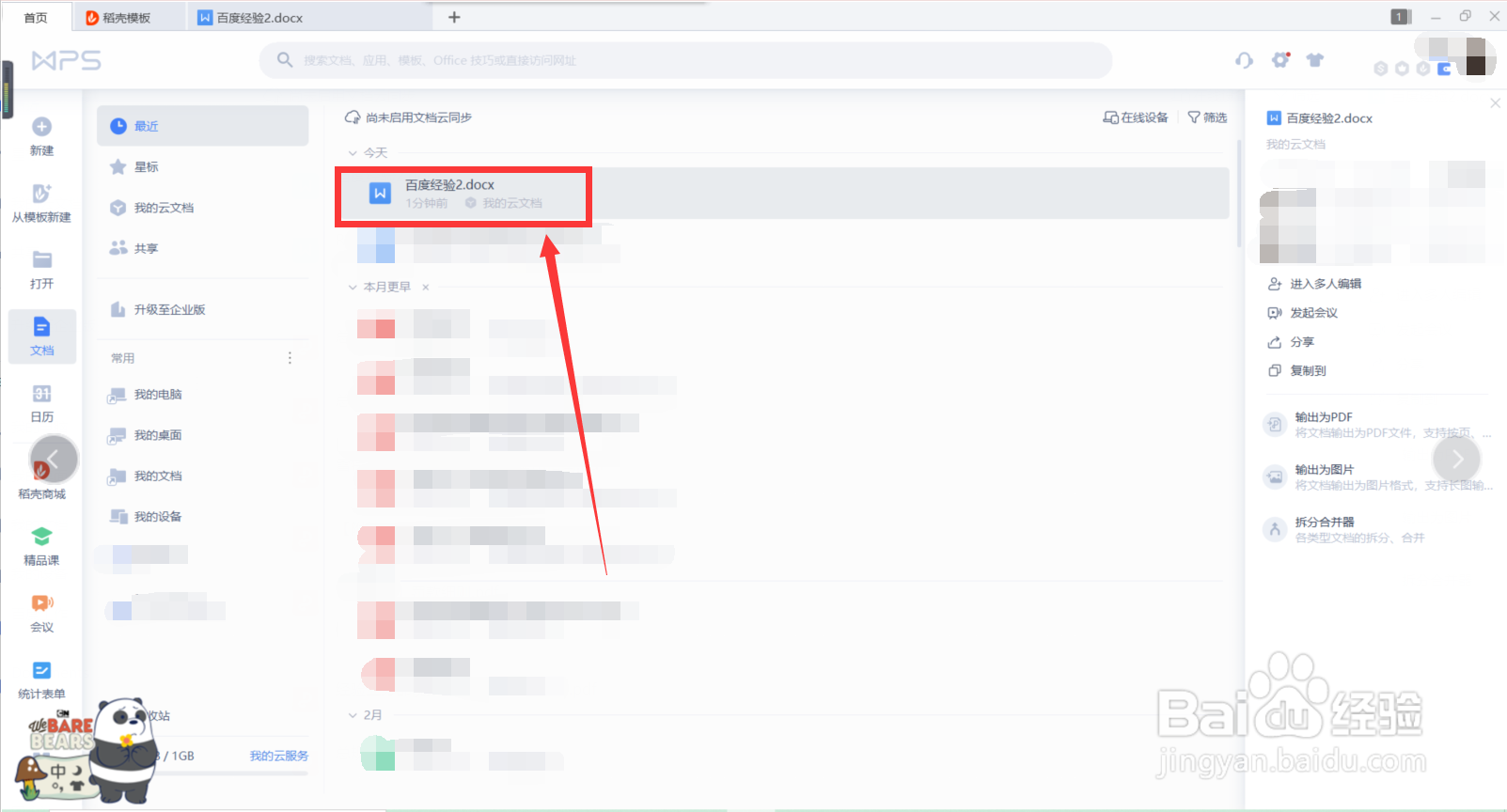
1、首先我们要做的第一步就是打开我们电脑上的WPS软件程序,双击点开我们需要编辑的文件
wps文字右边参差不齐怎么办

wps文字右边参差不齐怎么办

2、接下来,需要做的就是我们鼠标左键选中我们参差不齐的文本,并且点击鼠标右键

wps文字右边参差不齐怎么办

3、接下来会弹出一个设置框,我们就需要点击下面的“段落”选项

wps文字右边参差不齐怎么办

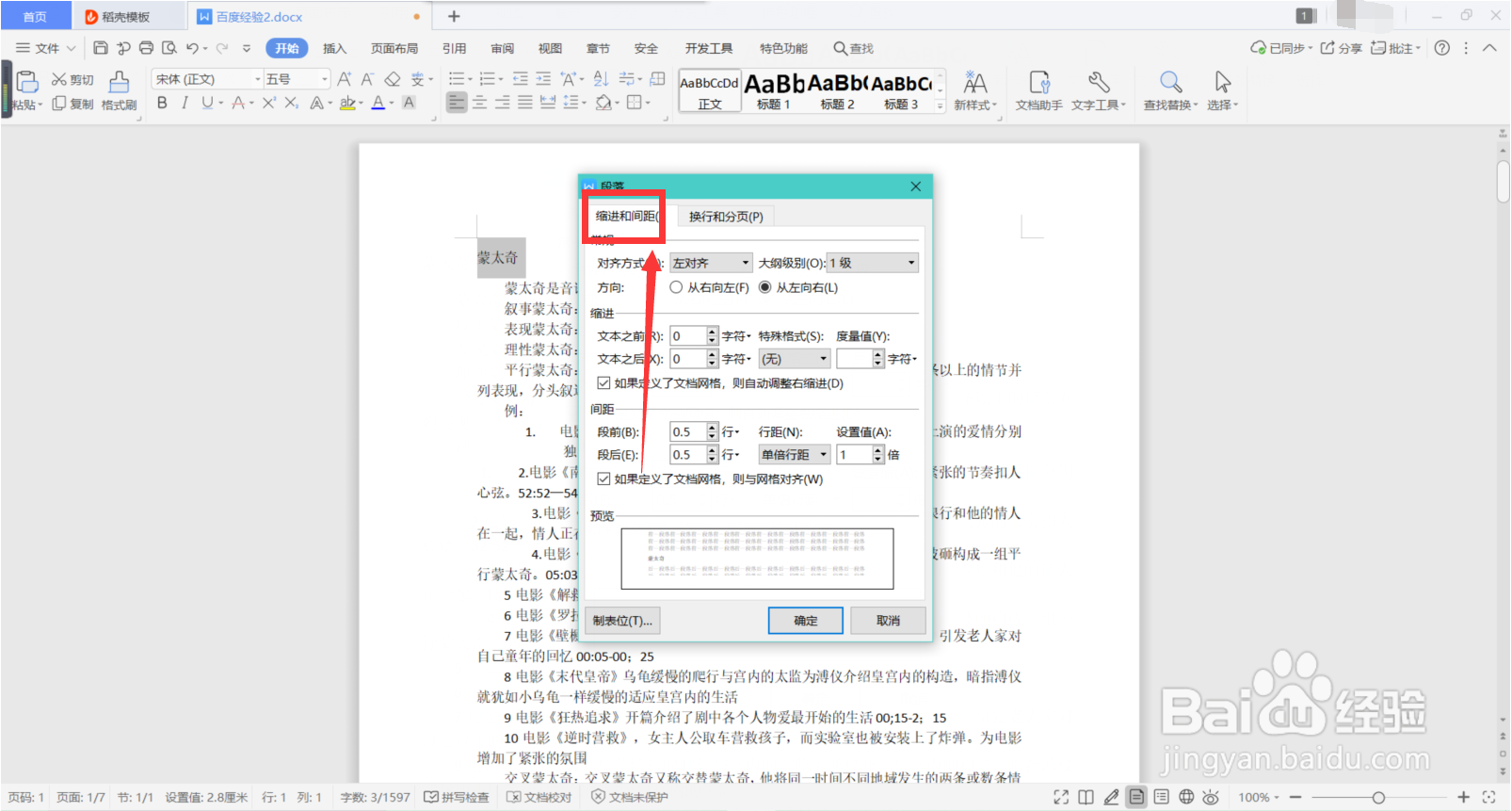
4、在接下来弹出的窗口中,我们点击上面的第一个选项“缩进和间距”,之后我们把常规下面的对齐方式换成我们需要的对齐方式,例如“居中对齐”方式
wps文字右边参差不齐怎么办

wps文字右边参差不齐怎么办

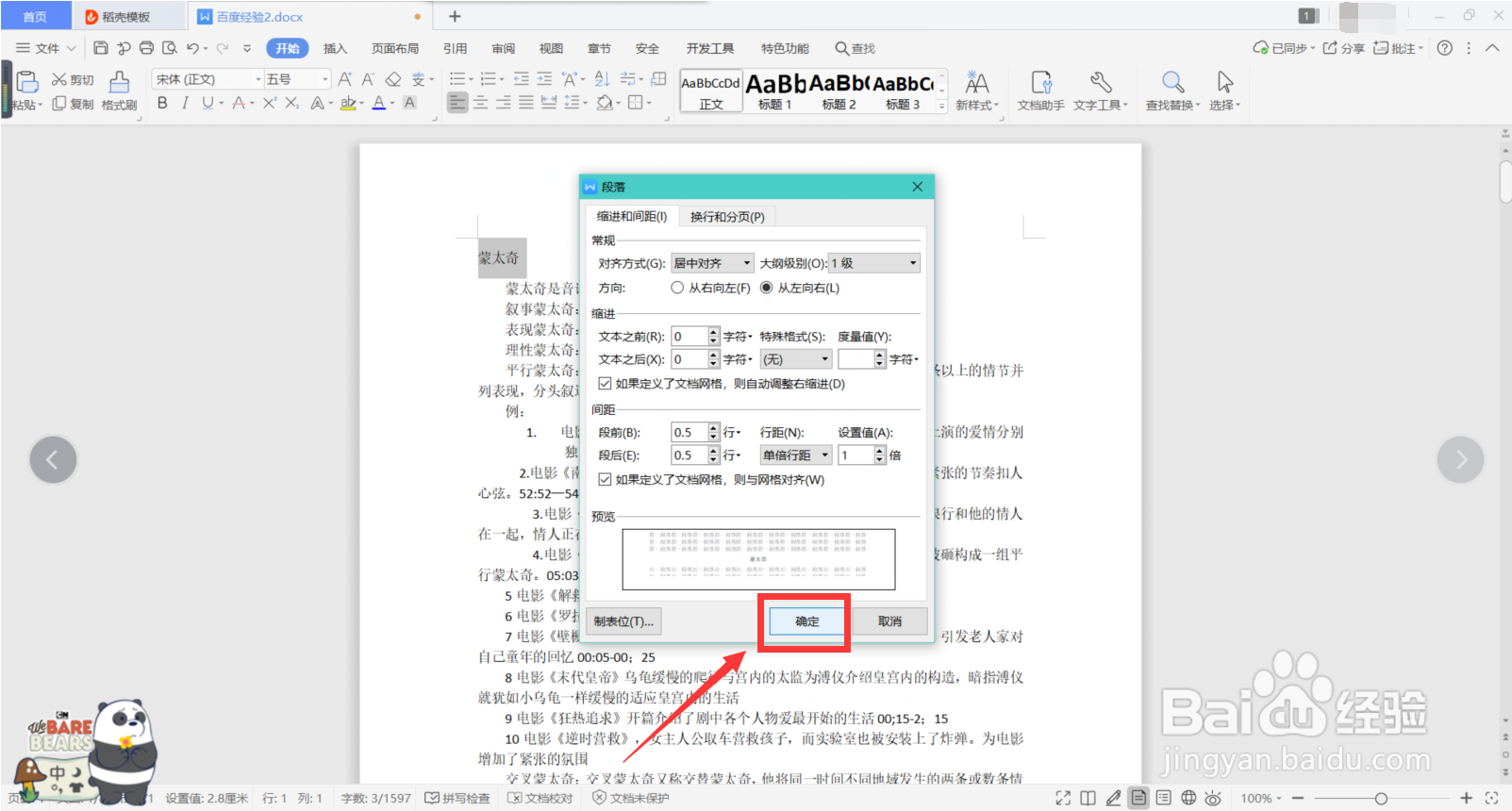
5、最后我们点击下面的“确定”,如图所示,我们就可看到参差不齐的文本居中显示了
wps文字右边参差不齐怎么办

wps文字右边参差不齐怎么办

1、我们打开WPS,点击需要编辑的文档,右键选中我们需要编辑的参差不齐的文本,鼠标右键点击选择“段落”,把常规下面的对齐方式换成我们需要的对齐方式,例如“居中对齐”方式,点击确定,即可完成


  • wps文字间距有的宽有的窄
  • wps一行没满就换行了怎么回事
  • wps中的字为什么一行没打完就跳到第二行了?
  • wps文字间隔很宽但是不能删
  • WPS文档行尾有空白下一行却上不去怎么办
  • 热门搜索
    怎么打架厉害 胃病怎么检查 怎么发红包 结婚戒指怎么戴 宝宝睡眠不好怎么办 小米盒子怎么安装软件 末影龙怎么打 北斗七星怎么画 购车税怎么算 酒后头痛怎么办