1、打开SolidWorks软件,新建一个“零件”文件。

2、用“拉伸凸台/基体”命令造一个90度的弯实体。
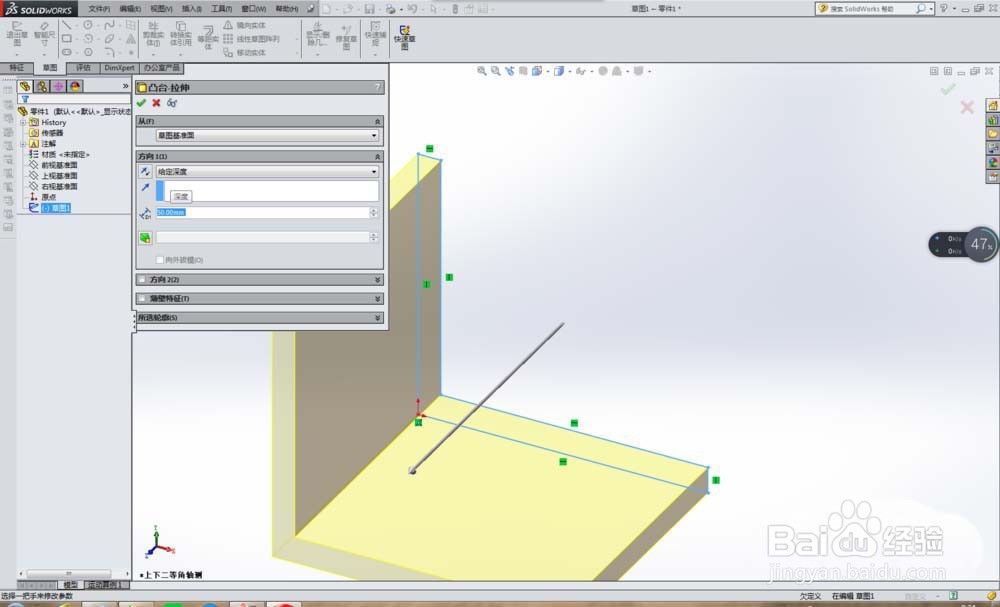
3、分割实体(执行【插入】【特征】【分割】)。

4、找到“圆角焊缝”命令。方式如下:执行【插入】【焊件】【圆角焊缝】
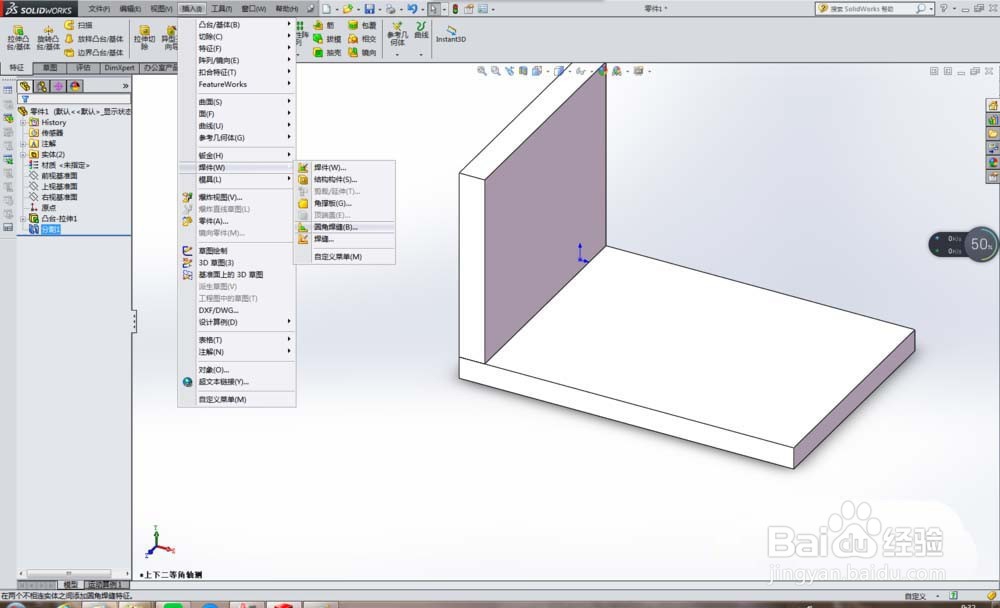
5、根据弹出的“圆角焊缝”对话框中的提示进行操作。首先这一步是选择第一组面,如下图所示。
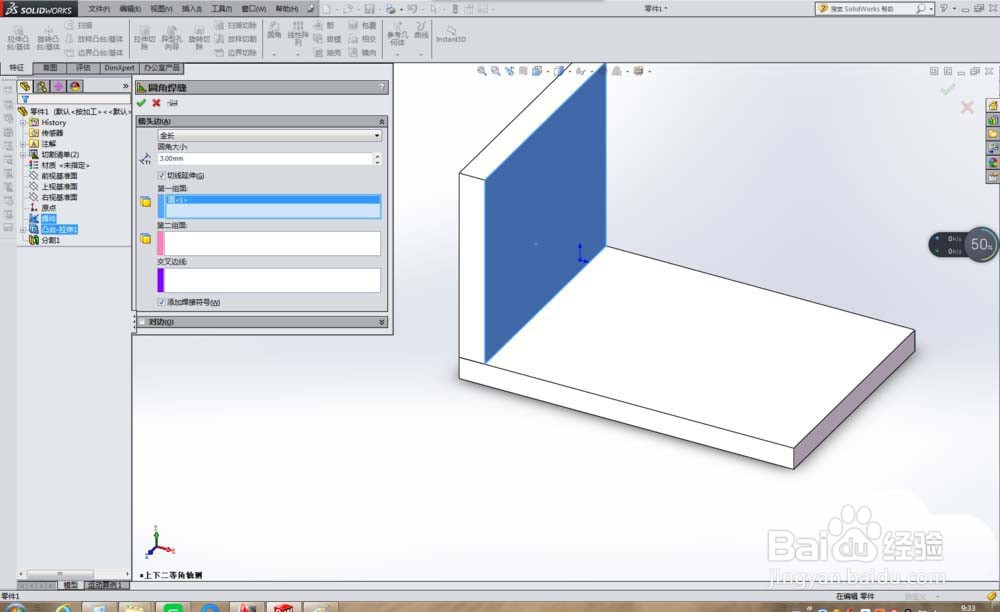
6、选择第二组面,当选择完第二组面的时候,交叉边线就自动出现了。
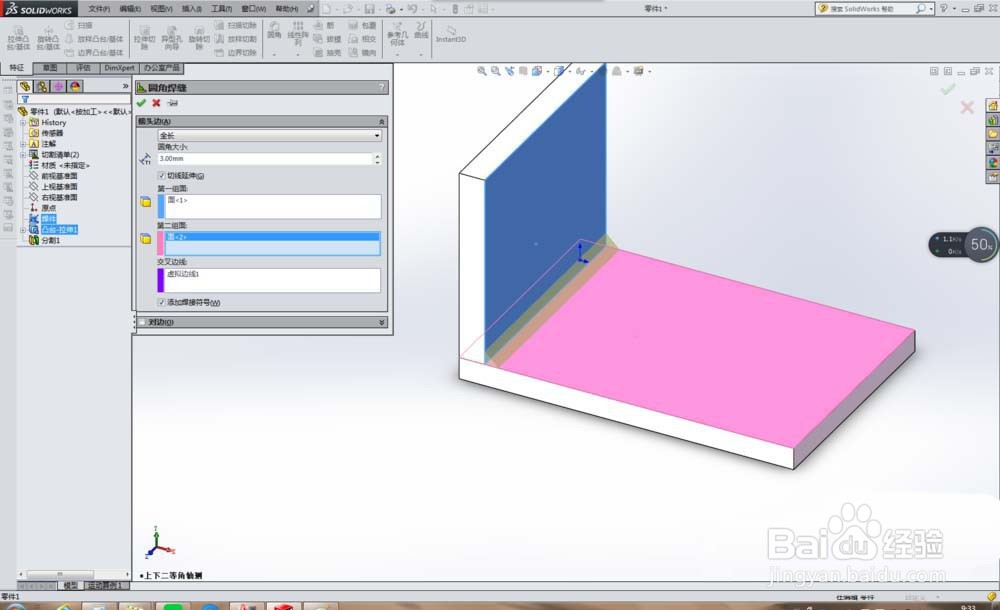
7、设置圆角大小,可设置也可不设置。

8、完成以上步骤,点击对话框左上角的√就OK了,如图所示,圆角焊缝创建完毕。是不是感觉有点名不副实,笔者也是这么觉得。
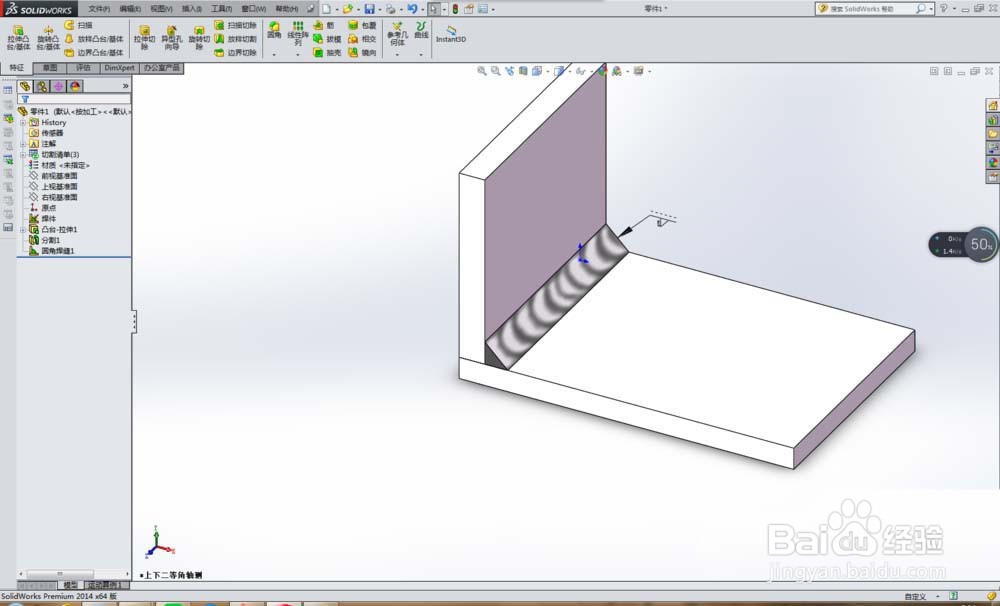
1、1、新建一个“零件”文件;
2、用“拉伸凸台/基体”命令造一个90度的弯实体;
3、分割实体(执行【插入】【特征】【分割】);
4、找到“圆角焊缝”命令;
5、根据弹出的“圆角焊缝”对话框中的提示进行操作;
6、选择第二组面,交叉边线就自动出现;
7、设置圆角大小;
8、点击对话框左上角的√就OK。
