wps演示中如何进行温暖北欧风图文排版

 时间:2026-04-27 20:13:07

1、在插入选项卡中点击形状,选择其中的矩形,在页面上绘制出形状,放置在页面的左侧。

wps演示中如何进行温暖北欧风图文排版

2、选中矩形,在绘图工具中点击填充,选择温暖的黄色进行填充,并设置为无边框。

wps演示中如何进行温暖北欧风图文排版

3、在插入选项卡中点击图片,选择本地图片,插入一张准备好的背景图片,放置在页面的右侧,与矩形相齐平。

wps演示中如何进行温暖北欧风图文排版

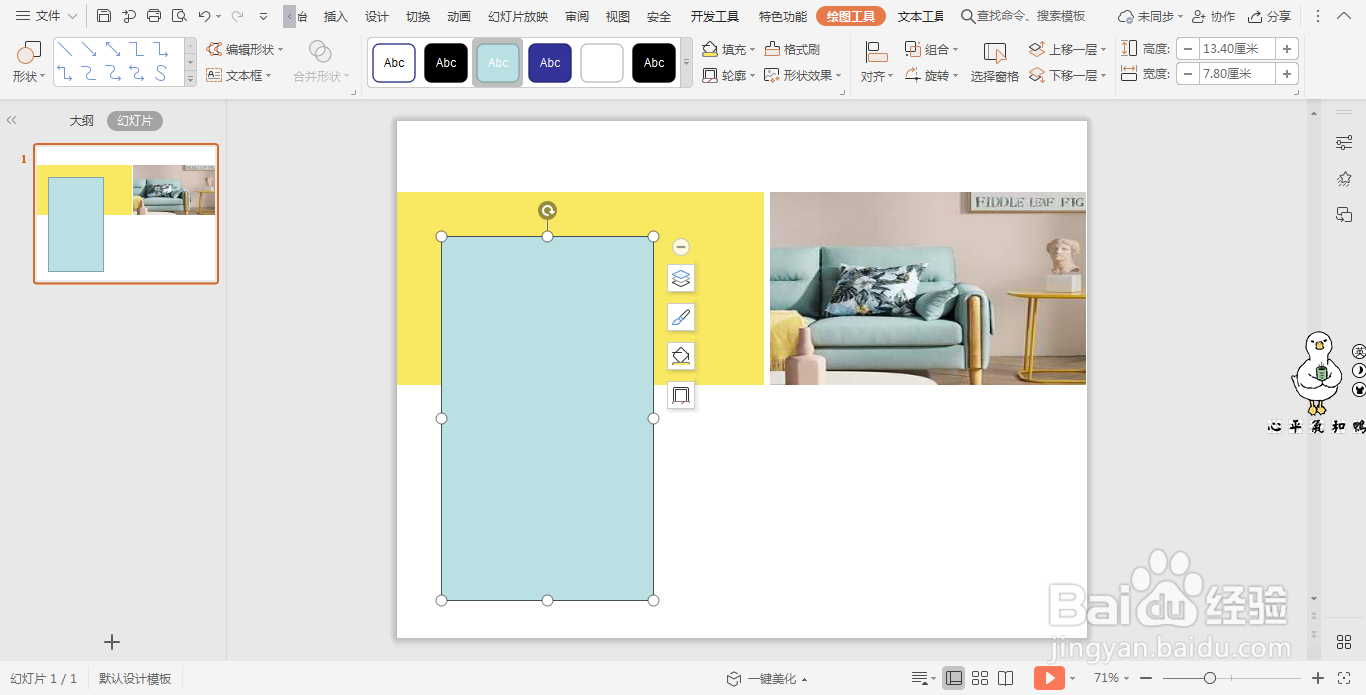
4、再插入一个矩形,与之前的矩形交错进行摆放。

wps演示中如何进行温暖北欧风图文排版

5、选中矩形,在绘图工具中点击填充,选择其中的“无填充颜色”;点击轮廓,线条颜色填充为灰色,线条宽度设置为3磅

wps演示中如何进行温暖北欧风图文排版

wps演示中如何进行温暖北欧风图文排版

6、在矩形边框中以及页面的其他空白处,输入页面的标题和内容,这样温暖北欧风图文排版就制作完成了。

wps演示中如何进行温暖北欧风图文排版

  • wps演示中如何制作北欧温暖风封面样式
  • wps演示中如何进行简洁大气型图文排版
  • wps演示中如何进行简约休闲风图文排版
  • wps演示中如何进行文艺风图文排版
  • wps演示中如何进行北欧清新三角形图文排版
  • 热门搜索
    睡觉时手麻是怎么回事 如何锻炼腿部肌肉 tenda路由器 从化旅游景点大全 顺丰速运怎么样 如何除螨虫 俄洛伊怎么玩 如何添加打印机 胸很小怎么办 玛卡泡水喝的功效