1、首先,新建一个word文档;

2、输入需要加下划线的文字;

3、输入完毕后,全选文字,点击“段落”右下角的属性;

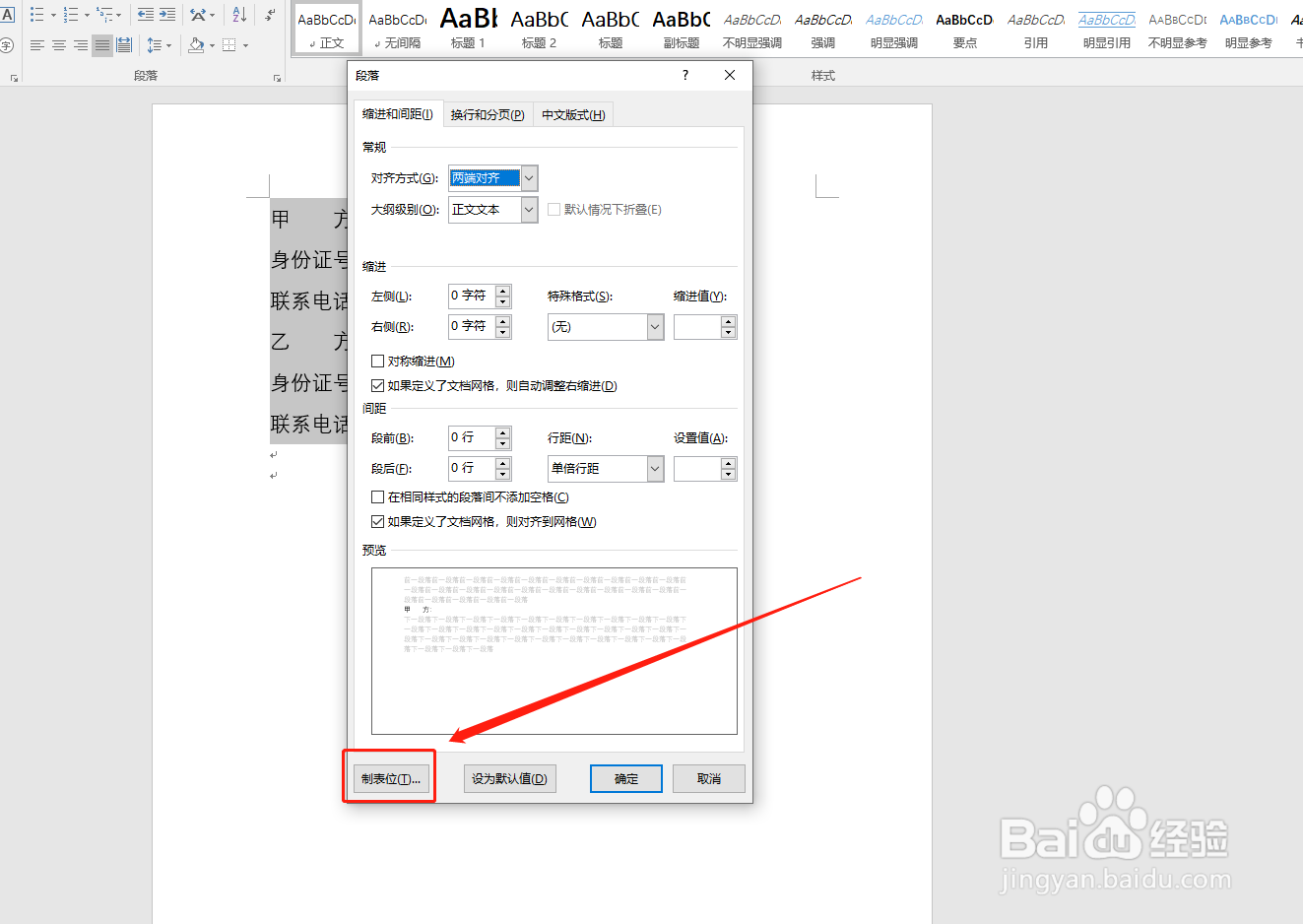
4、选择左下角的“制表位”;
5、在制表单位位置下的框中输入:20,不合适可以任意调整;

6、选择“前导符”下的下划线,点击设置;

7、设置完毕后,点击“确定”;

8、在需要输入下划线的位置按Tab键,即可快速输入整齐的下划线。

时间:2026-05-15 07:43:49
1、首先,新建一个word文档;
2、输入需要加下划线的文字;
3、输入完毕后,全选文字,点击“段落”右下角的属性;
4、选择左下角的“制表位”;
5、在制表单位位置下的框中输入:20,不合适可以任意调整;
6、选择“前导符”下的下划线,点击设置;
7、设置完毕后,点击“确定”;
8、在需要输入下划线的位置按Tab键,即可快速输入整齐的下划线。
