Excel中如何快速获取一列日期的年月日

 时间:2026-04-23 04:42:25

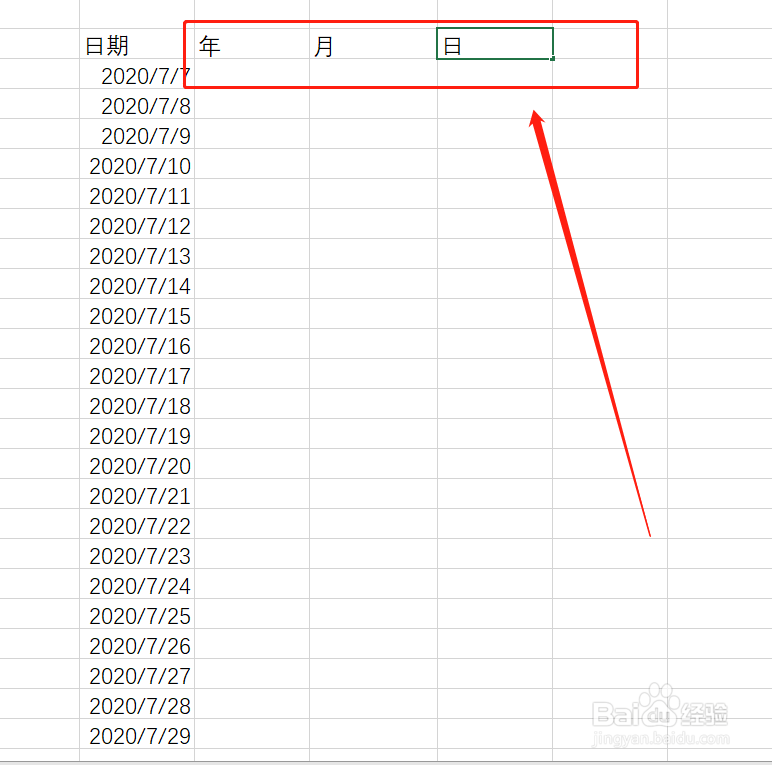
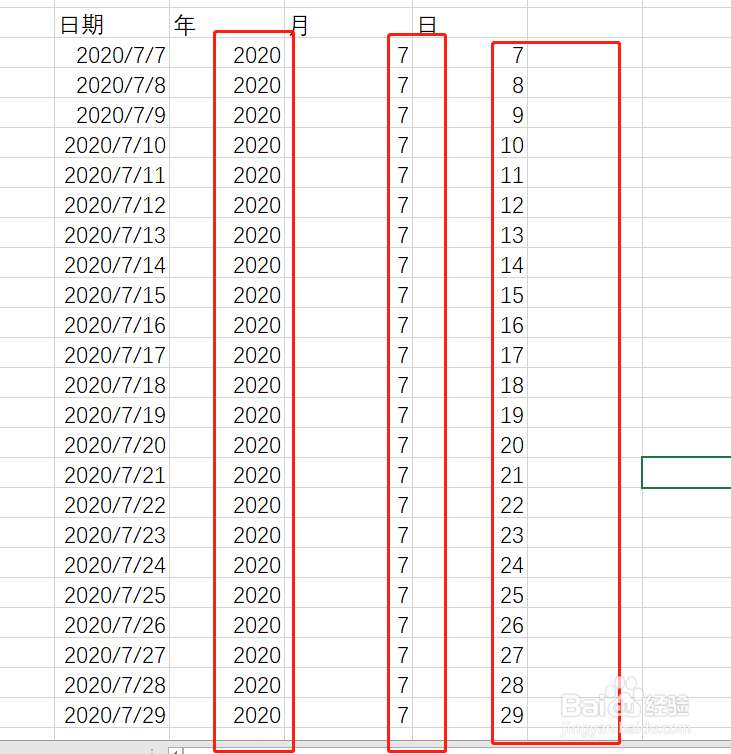
1、首先,打开表格后,我们可以看到一行需要处理的日期数据,后面三列分别对应年、月、日。
Excel中如何快速获取一列日期的年月日

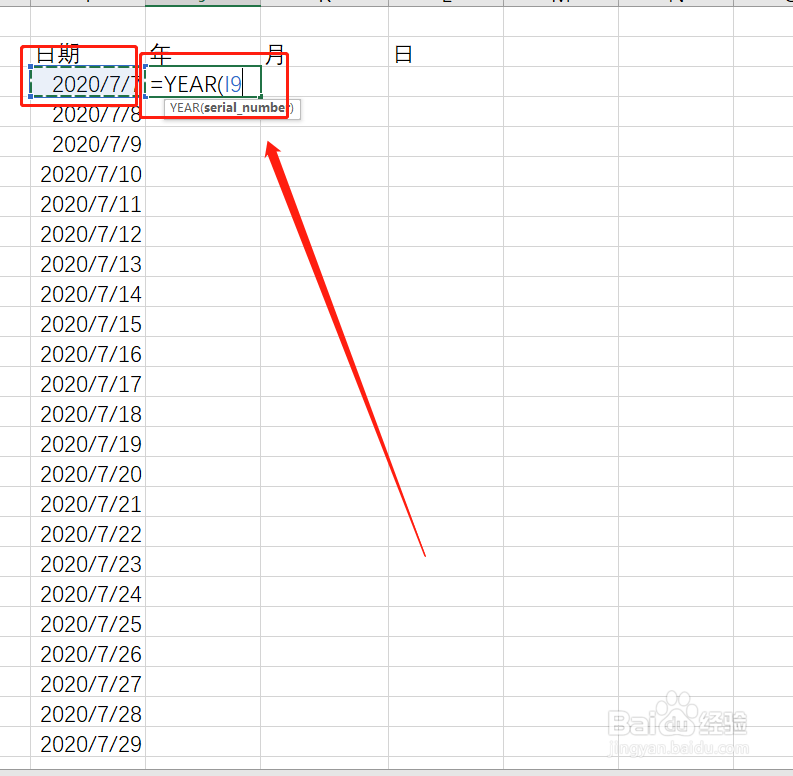
2、第二,在对应年的单元格中输入“=year”,点击弹出的对应的YERA函数,选择左侧日期数据,回车

Excel中如何快速获取一列日期的年月日

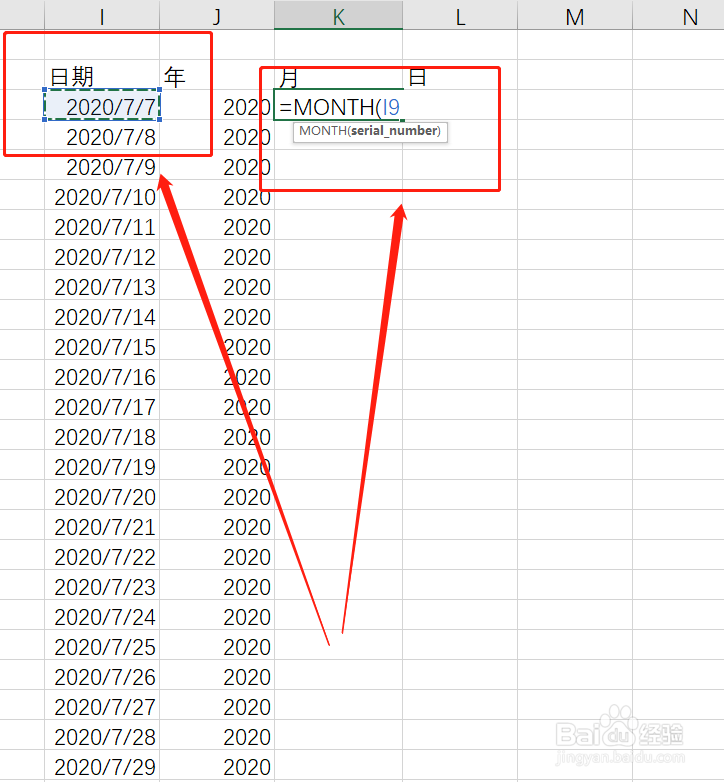
3、第三,和年函数类似,在对应年的单元格中输入“=month”,点击弹出的对应的month函数,选择左侧日期数据,回车。
Excel中如何快速获取一列日期的年月日

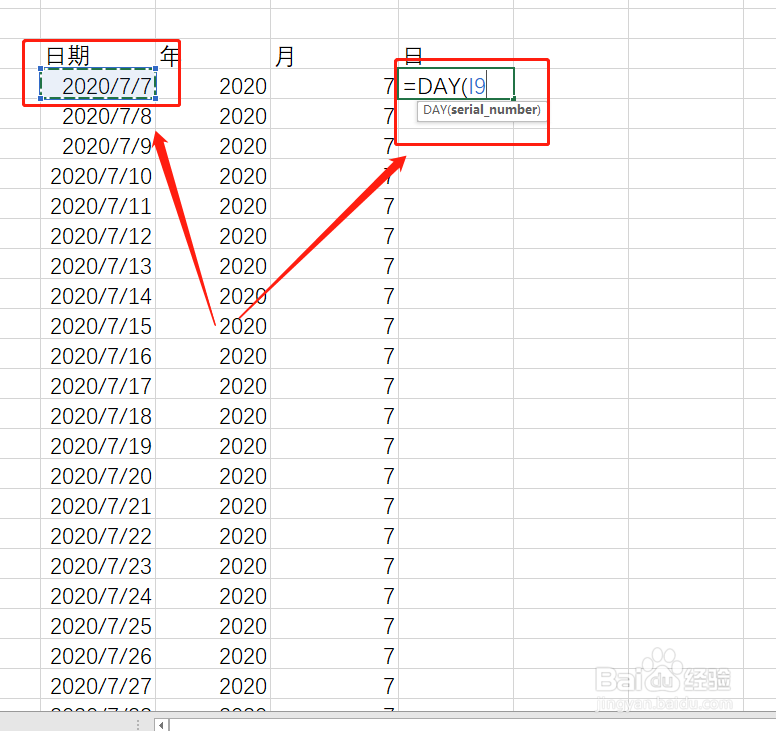
4、第四,和前两步的操作方法类似,在对应年的单元格中输入“=day,点击弹出的对应的day函数,选择左侧日期数据,回车,注意所有回车后,双击单元格右下角的小加号,自动填充下面数值,
Excel中如何快速获取一列日期的年月日

5、最后,经过上面的步骤,就可以迅速的将一列数据的年月日对应的数字提取出来了。
Excel中如何快速获取一列日期的年月日

  • Excel如何从时间中提取时分秒
  • EXCEL表格统计重复数据并删除
  • EXCEL中怎样将日期列中的日期提取出来
  • 根据条件查询提取对应内容方法
  • match与index结合使用
  • 热门搜索
    烦恼的近义词是什么 昭陵博物馆 杰出的近义词 嘉定博物馆 脸上痤疮怎么治疗 摩拜单车押金怎么退 怎么编辑视频 配合的近义词 憧憬近义词 微博怎么看最近访客