批量删除Word中的图片包括浮于文字上方和下方

 时间:2026-04-24 02:27:49

在这里我教大家一个统统删除Word文件中插入的大量图片的方法,而且文档格式不变。请按照我的方法一步一步的操作。

第一步:打开需要编辑的Word文档,将该文档另存为【筛选过的网页(*.htm;*.html)】格式。

批量删除Word中的图片包括浮于文字上方和下方

第二步:你会发现以该格式保存后,电脑会生成一个和原文件名相同的文件夹和一个扩展名为htm的文档。
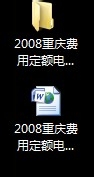
批量删除Word中的图片包括浮于文字上方和下方

第三步:以Word方式打开该文档,打开替换功能,查找内容里输入^g,替换为不做任何输入,选择全部替换。
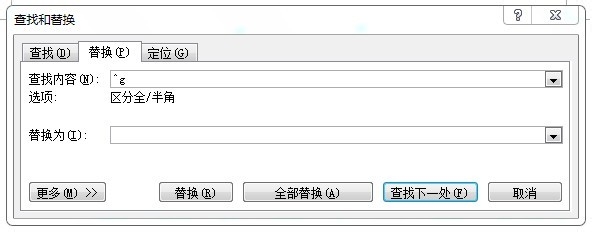
批量删除Word中的图片包括浮于文字上方和下方

第四步:这时你会发现全部图片已经被删除掉了,最后再以doc格式或者docx格式保存文档就行了。

  • 衬于文字下方图片无法选中
  • 图片浮于文字下方怎么取消
  • 如何选中衬于文字下方的图片?
  • word置于底层的图片怎么删除
  • word置于底层的图片怎么选中
  • 热门搜索
    怎么注册邮箱帐号 微博视频怎么保存 数据透视表怎么用 电脑怎么调分辨率 数学试卷分析怎么写 炒鸡蛋怎么做好吃 括号怎么打 淘宝怎么关闭店铺 怎么隐藏任务栏 头发自然卷怎么变直