1、首先我们用Wps打开要编辑的文档,然后点击Wps左上角的“Wps文字”按钮。

2、接下来在打开的Wps文字下拉菜单中依次点击“另存为/其它格式”菜单项。

3、接下来我们在打开的Wps另存为窗口中,找到并点击“文件类型”下拉按钮。

4、在弹出的下拉菜单中我们选择并点击“网页文件”菜单项。

5、保存后,我们就可以看到刚刚保存的文件了,点击同名的文件夹图标。

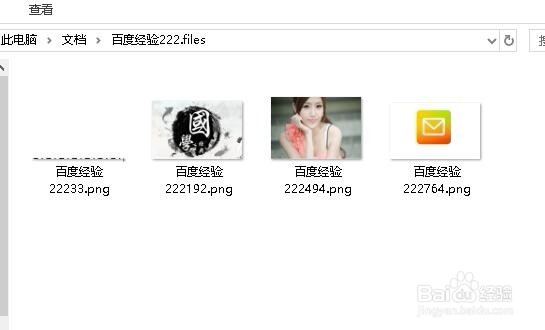
6、这时我们就可以在打开的文件夹中看到所有的文档中的图片了。
时间:2026-04-24 15:34:57
1、首先我们用Wps打开要编辑的文档,然后点击Wps左上角的“Wps文字”按钮。
2、接下来在打开的Wps文字下拉菜单中依次点击“另存为/其它格式”菜单项。
3、接下来我们在打开的Wps另存为窗口中,找到并点击“文件类型”下拉按钮。
4、在弹出的下拉菜单中我们选择并点击“网页文件”菜单项。
5、保存后,我们就可以看到刚刚保存的文件了,点击同名的文件夹图标。
6、这时我们就可以在打开的文件夹中看到所有的文档中的图片了。
