Word文字技巧之如何用Word制作印章

 时间:2026-04-25 00:38:27

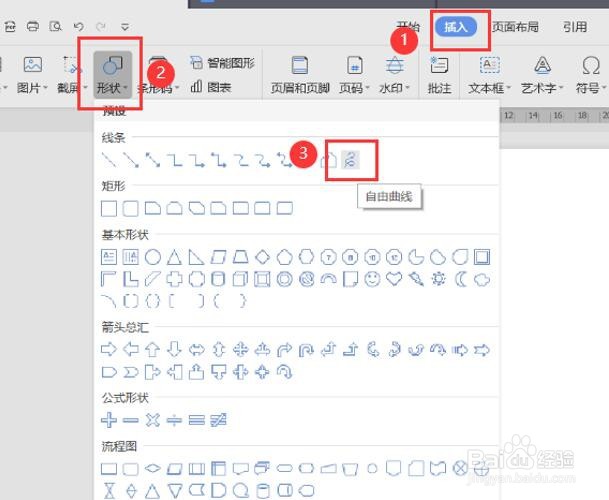
1、首先我们点击插入插入形状,在线条这里选择自由曲线:
Word文字技巧之如何用Word制作印章

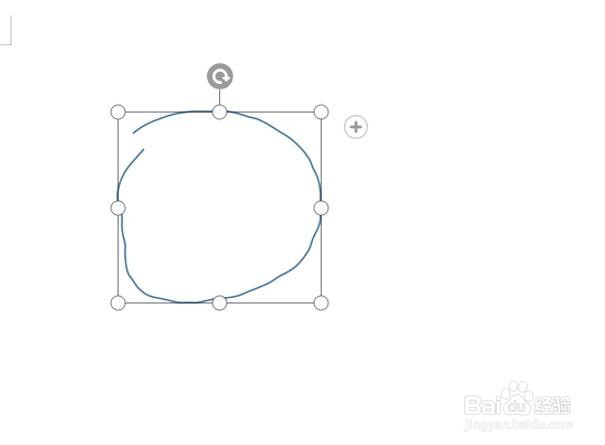
2、那我们随心画一个圆圈,不用太规整也可以,我们可以进行调整,如下图所示:
Word文字技巧之如何用Word制作印章

3、然后我们选这种画的那个圆形,再点击编辑形状,在下拉列表中点击更改形状更改为圆形:

Word文字技巧之如何用Word制作印章

4、然后就变成一个非常规整的圆形了:

Word文字技巧之如何用Word制作印章

5、然后我们选用这个圆形在绘图工具这里选择轮廓,把它改成标准颜色,红色,线形这里调整为最粗的线条:

Word文字技巧之如何用Word制作印章

6、我就可以插入艺术字了:

Word文字技巧之如何用Word制作印章

7、在输入字体这个地方输入需要的印章的名字,然后在文本工具这里将文本效果转换为上弯弧:

Word文字技巧之如何用Word制作印章

8、然后适当的调整字体的弯度,然后选中字体,将它改成为红色:

Word文字技巧之如何用Word制作印章

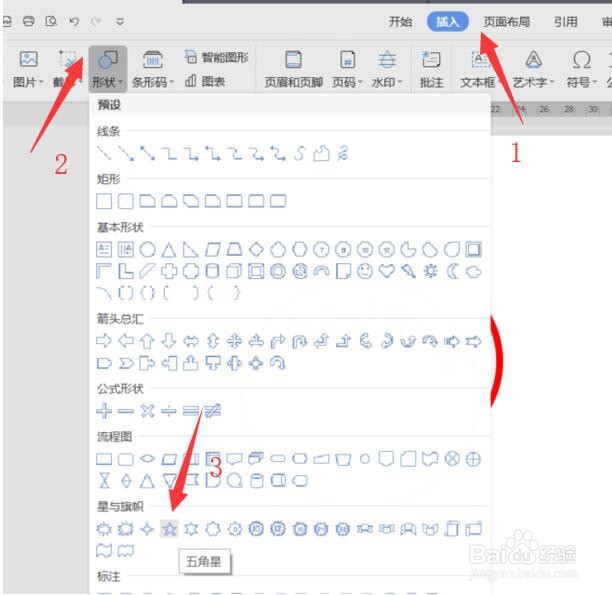
9、再点击插入形状这里我们选择五角星:

Word文字技巧之如何用Word制作印章

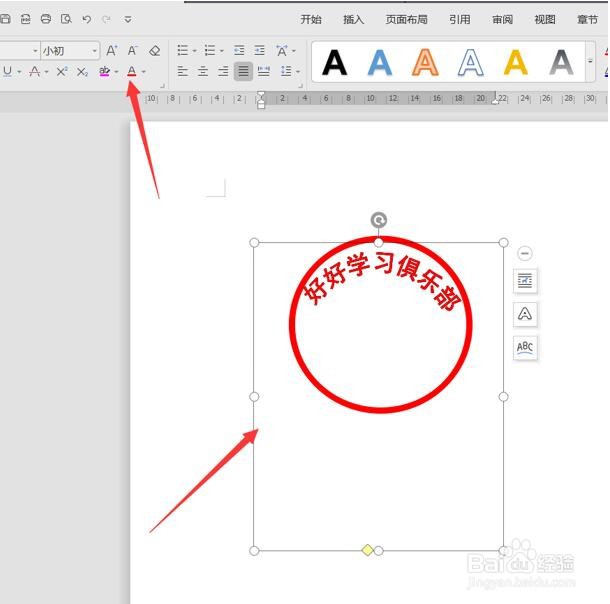
10、将五角星放置合适的位置,把它的颜色调整为红色,这样一个印章就制作完成了:

Word文字技巧之如何用Word制作印章

  • 在word中怎么制作印章?
  • word怎么制作公章
  • 如何用Word制作公章
  • 怎么使用word做印章
  • Word文档中怎么做印章?
  • 热门搜索
    桃花的功效与作用 什么是表语从句 幼儿园健康知识 鹿茸的功效与作用吃法 蒲地蓝口服液的功效与作用 心绞痛什么症状 喝什么茶对眼睛好 买二手车要注意什么 一点红的功效与作用 幼儿园运动会结束语