1、教程以新建的word文档为例来介绍如何删除文档中多余的空行。

2、鼠标左键双击word图标即可打开该文档。

3、教程以下列存在多余空行的文档为例。

4、按下Ctrl+H键调出替换窗口。

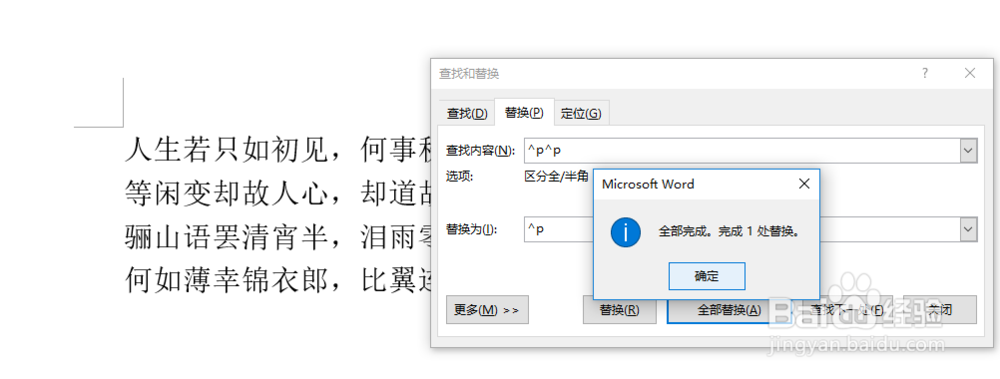
5、在查找内容中输入^p^p,在替换内容中输入^p。

6、单击全部替换,其中一行的空行会直接删除,当碰到连续两行的空行,此时需要在单击一次全部替换才行。


时间:2026-04-23 11:07:26
1、教程以新建的word文档为例来介绍如何删除文档中多余的空行。
2、鼠标左键双击word图标即可打开该文档。
3、教程以下列存在多余空行的文档为例。
4、按下Ctrl+H键调出替换窗口。
5、在查找内容中输入^p^p,在替换内容中输入^p。
6、单击全部替换,其中一行的空行会直接删除,当碰到连续两行的空行,此时需要在单击一次全部替换才行。
