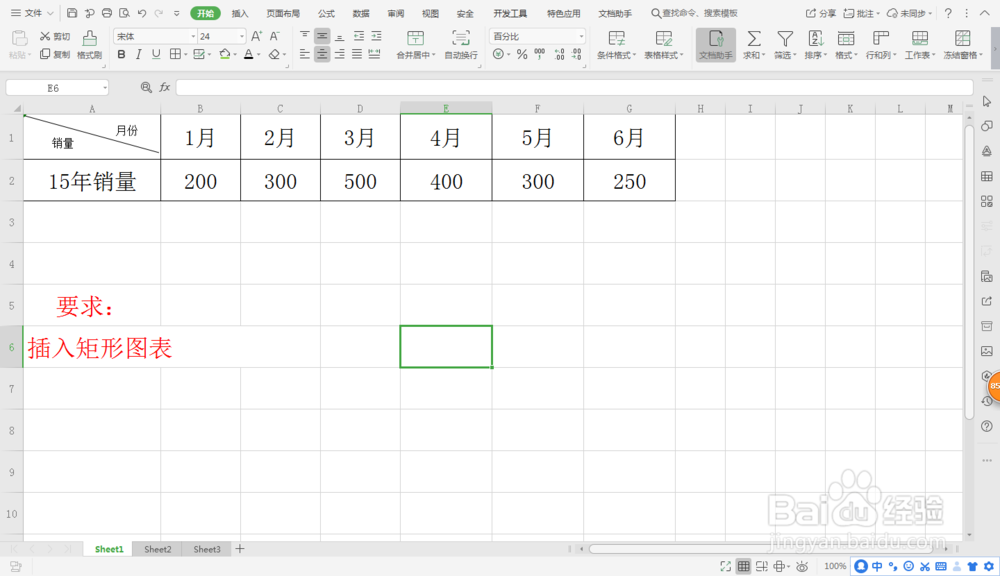
1、打开一个需要插入矩形图表的【Excel表格】。
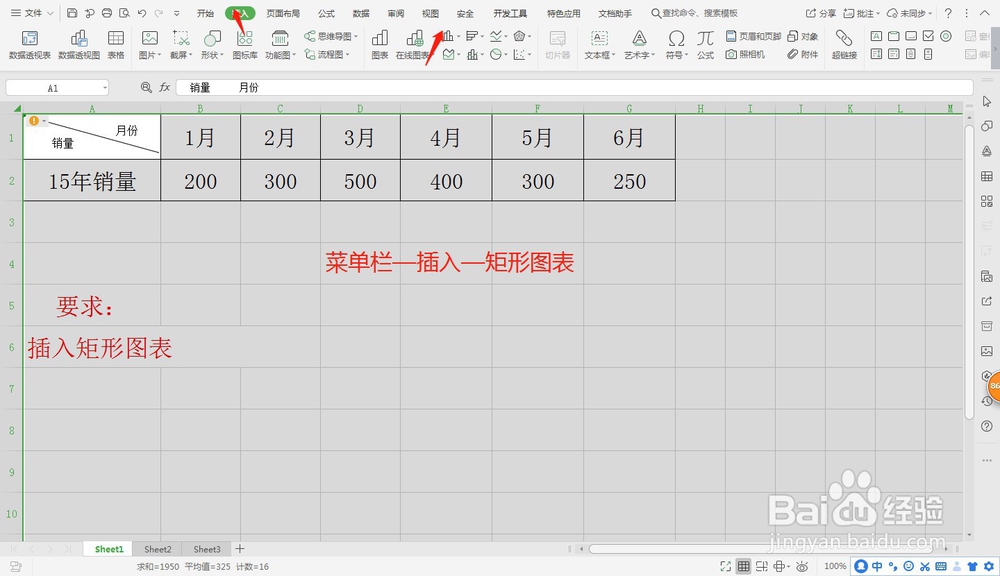
2、选中数据,【菜单栏】—【插入】—【矩形图表】。
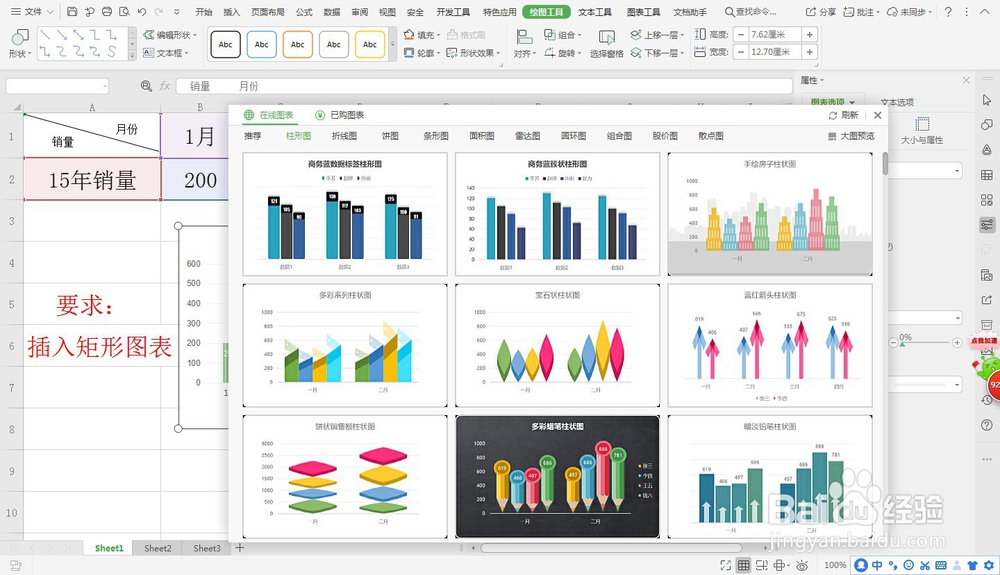
3、【菜单栏】—【插入】—【在线图表】—【选择图表样式】。
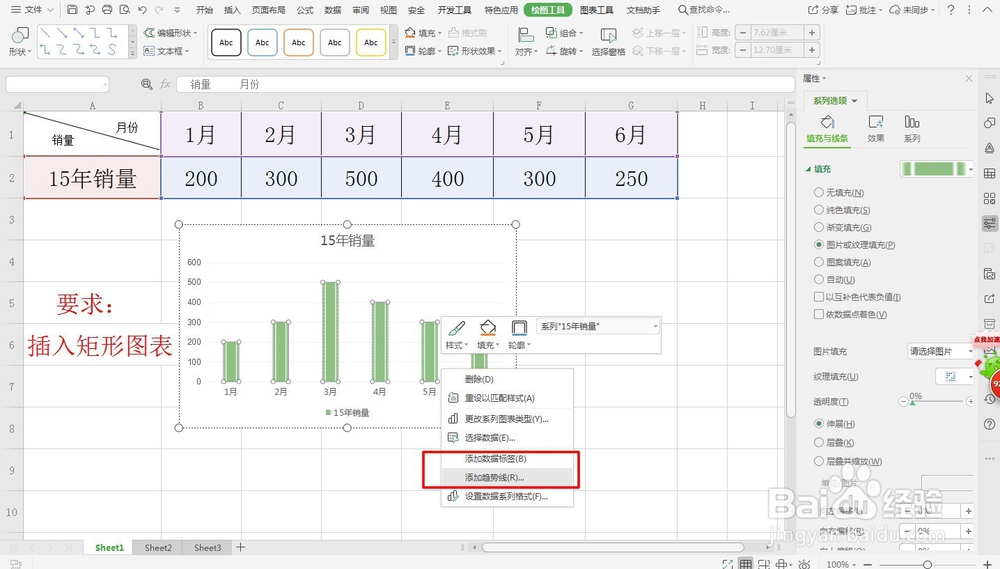
4、【选择图表】—【右击】—【添加趋势线】。
5、【选择图表】—【右击】—【添加数据标签】。
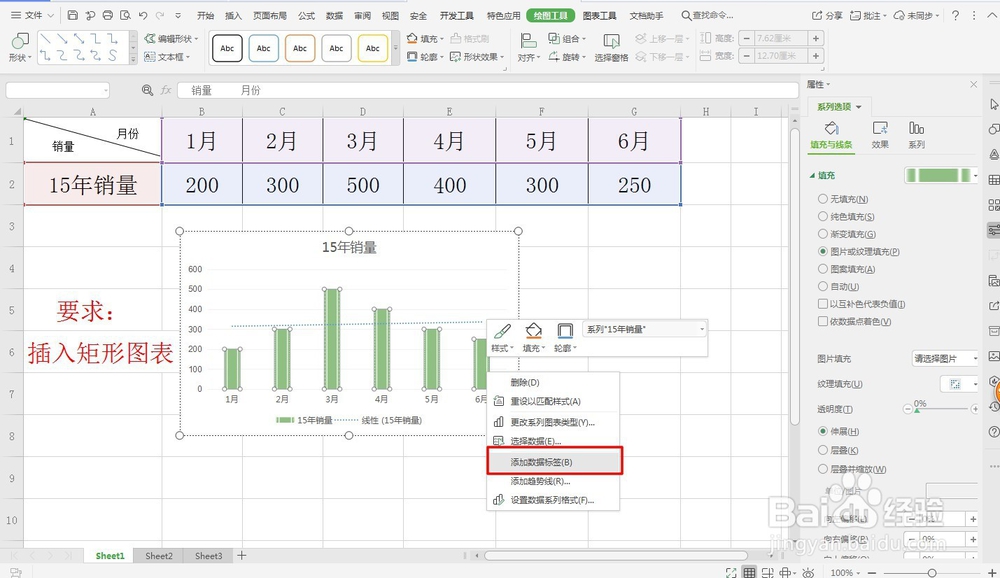
6、【选择图表】—【右击】—【设置图标区格式】—【填充颜色】改成自己喜欢的颜色,图表插入完成。

时间:2026-04-27 00:06:07
1、打开一个需要插入矩形图表的【Excel表格】。
2、选中数据,【菜单栏】—【插入】—【矩形图表】。
3、【菜单栏】—【插入】—【在线图表】—【选择图表样式】。
4、【选择图表】—【右击】—【添加趋势线】。
5、【选择图表】—【右击】—【添加数据标签】。
6、【选择图表】—【右击】—【设置图标区格式】—【填充颜色】改成自己喜欢的颜色,图表插入完成。
