1、先看动图演示吧
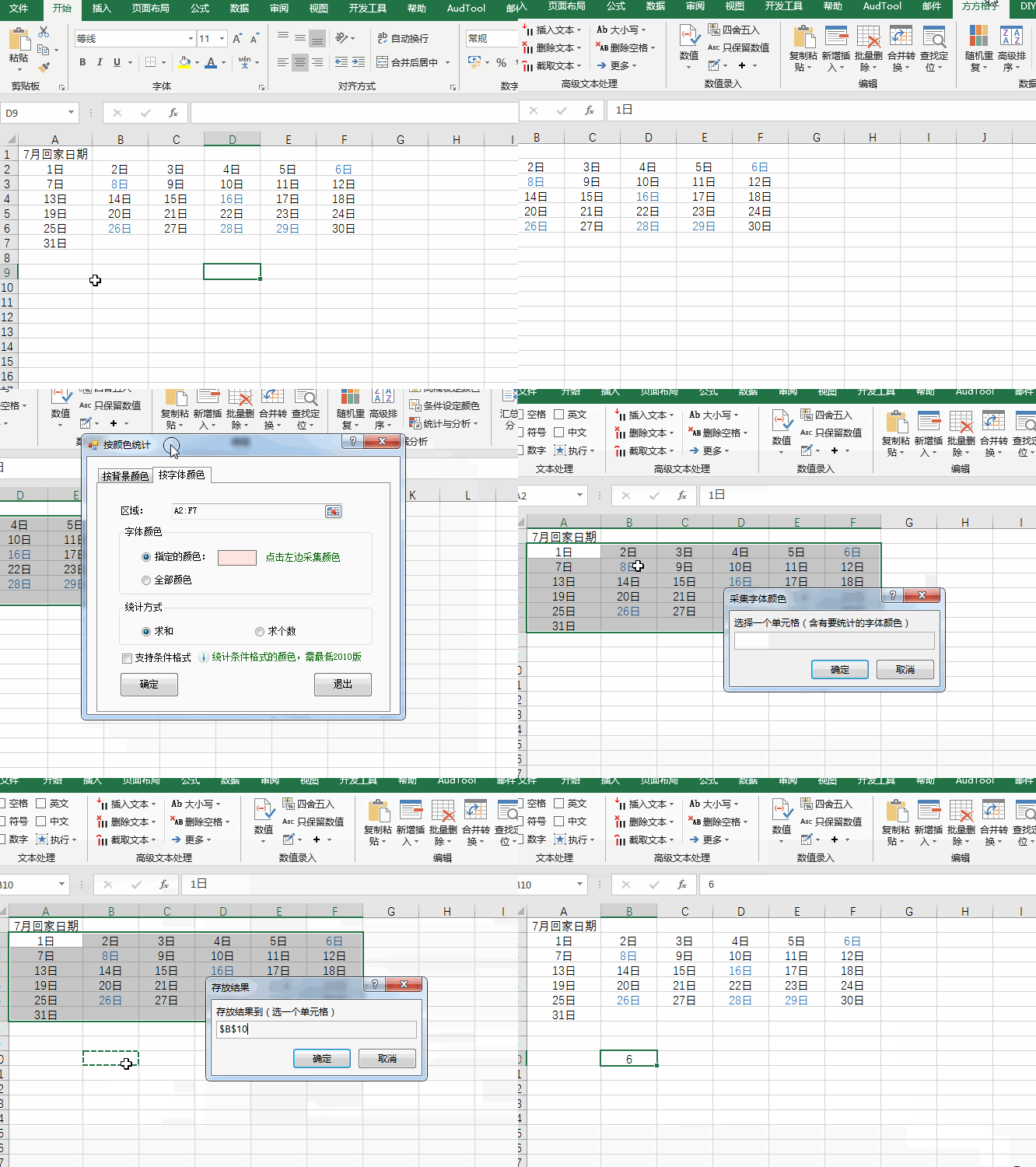
2、统计之前要做的第一步操作就是选中所有的数据区域
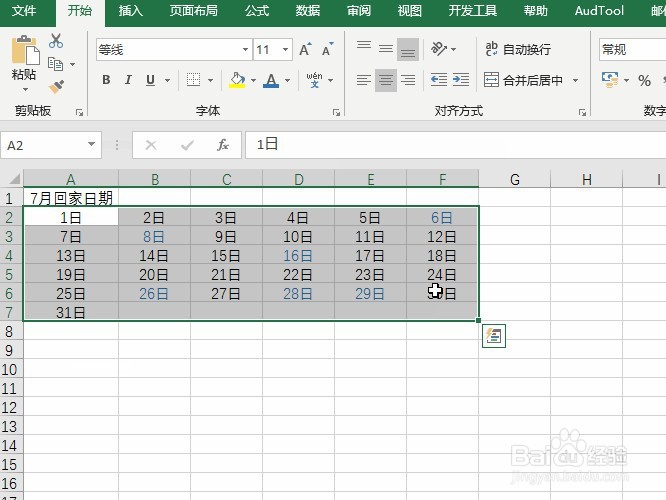
3、然后呢,选择方方格子插件按钮。
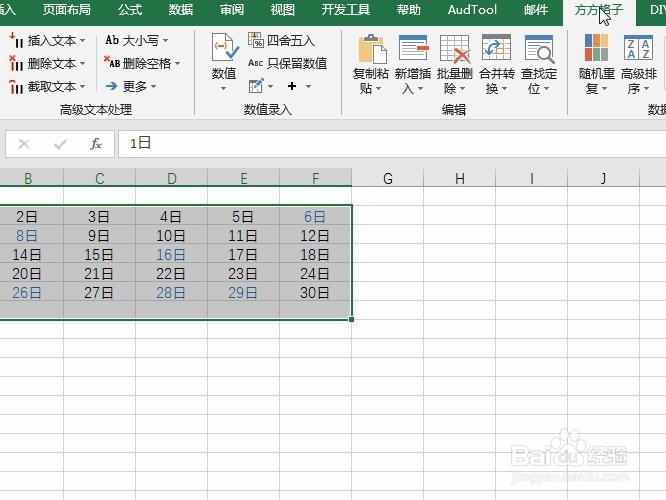
4、接着选择统计分析操作命令。
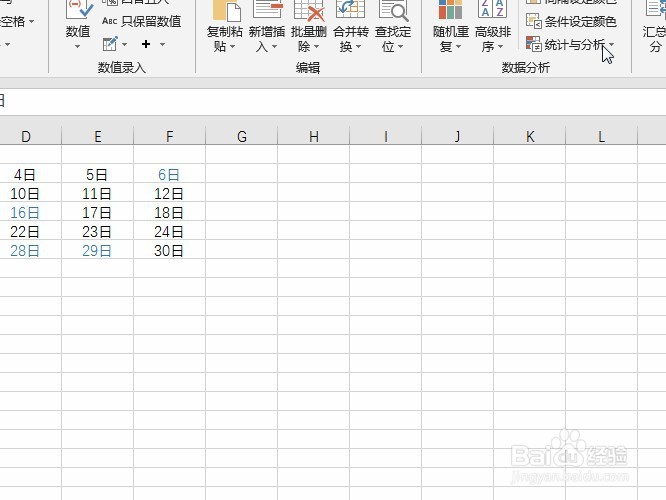
5、选择其中的颜色统计
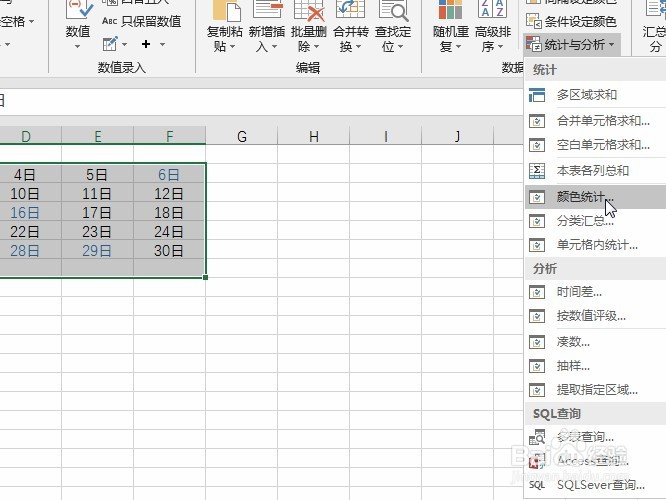
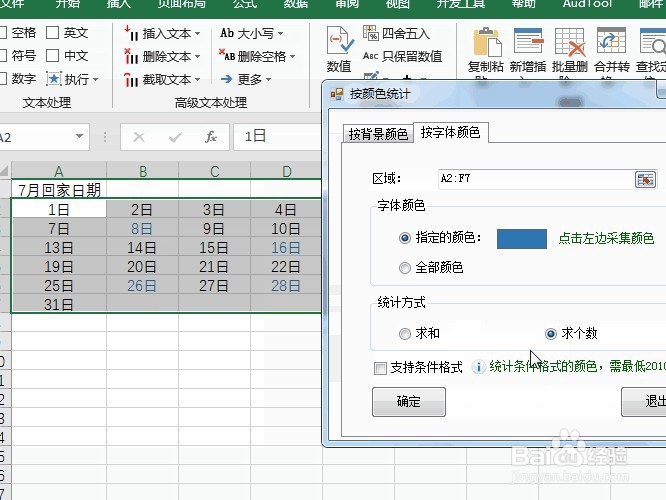
6、我们需要选择按字体颜色统计。
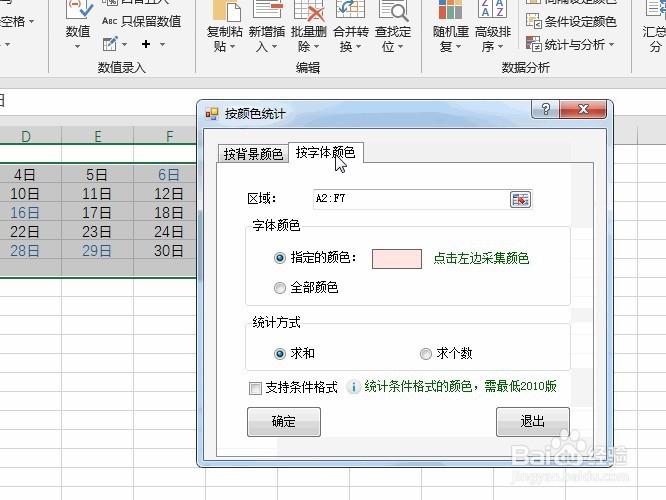
7、让我们选择颜色采集按钮。
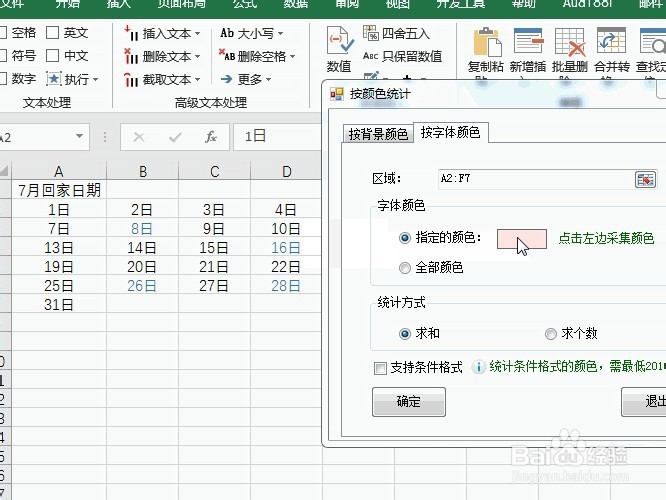
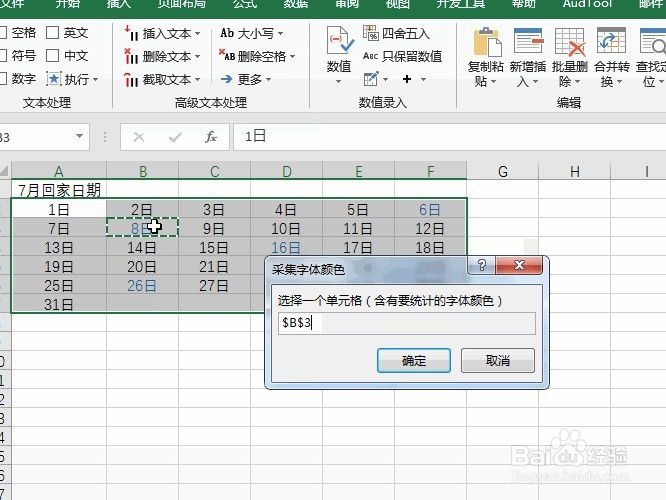
8、选择回家日期标为蓝色的日期。
9、好了,选择求个数操作并单击确定按钮。
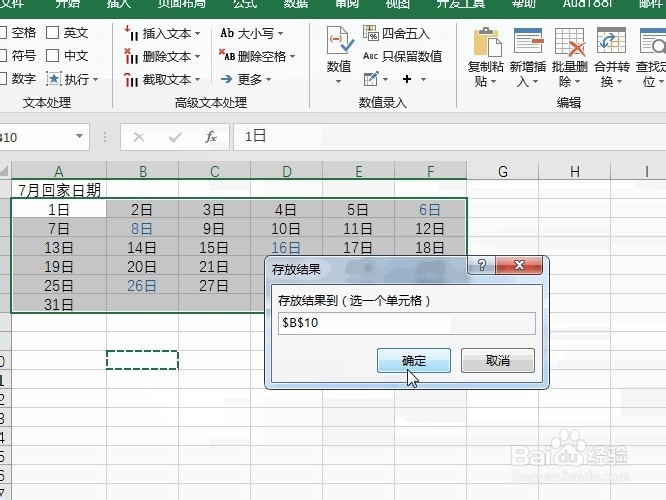
10、选择计算结果存放的单元格。
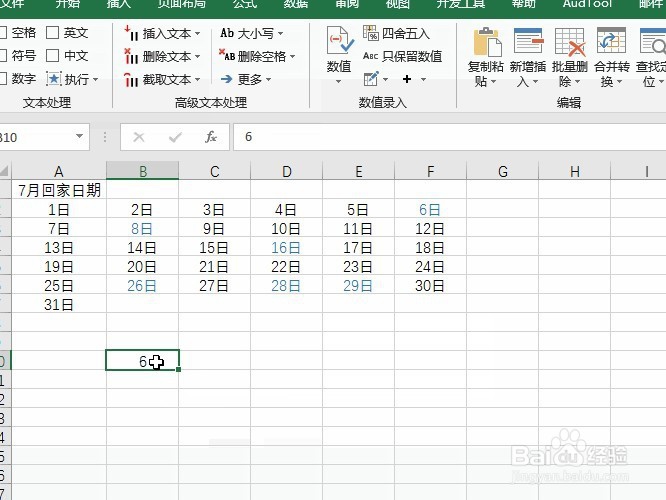
11、确定后即可得到相应的结果。
时间:2026-04-24 03:12:58
1、先看动图演示吧
2、统计之前要做的第一步操作就是选中所有的数据区域
3、然后呢,选择方方格子插件按钮。
4、接着选择统计分析操作命令。
5、选择其中的颜色统计
6、我们需要选择按字体颜色统计。
7、让我们选择颜色采集按钮。
8、选择回家日期标为蓝色的日期。
9、好了,选择求个数操作并单击确定按钮。
10、选择计算结果存放的单元格。
11、确定后即可得到相应的结果。
