PPT演示文档如何插入双大括号

 时间:2026-02-16 17:02:35

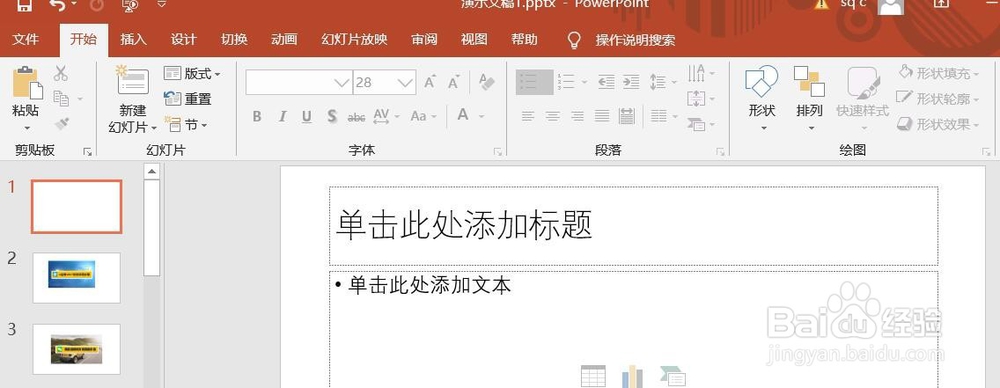
1、打开PPT演示文档。

PPT演示文档如何插入双大括号

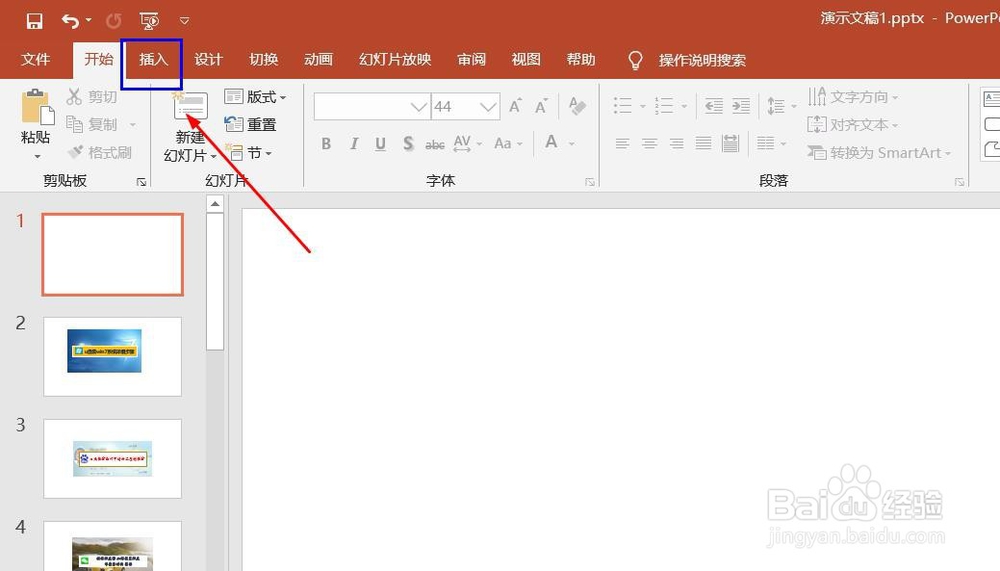
2、点击“插入”菜单。

PPT演示文档如何插入双大括号

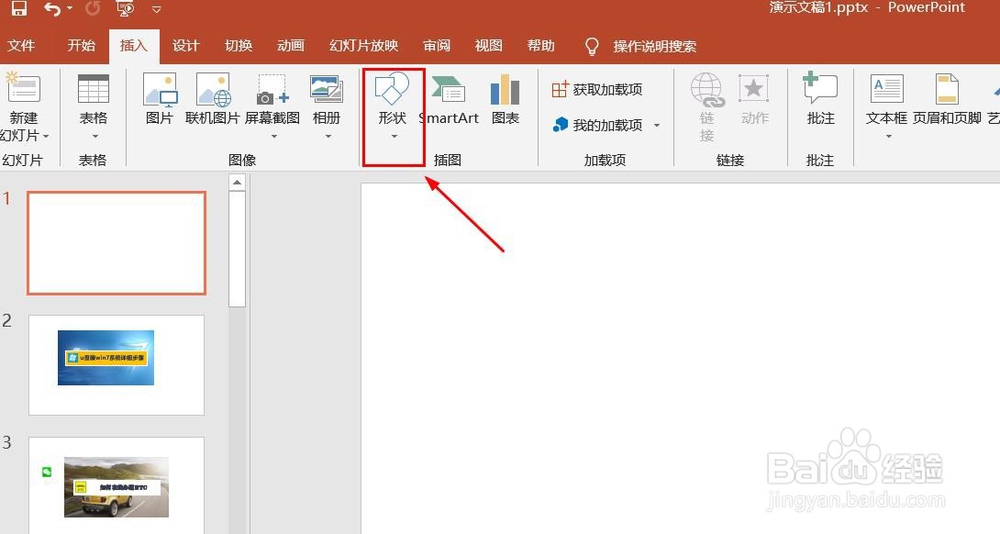
3、点击“形状”菜单。

PPT演示文档如何插入双大括号

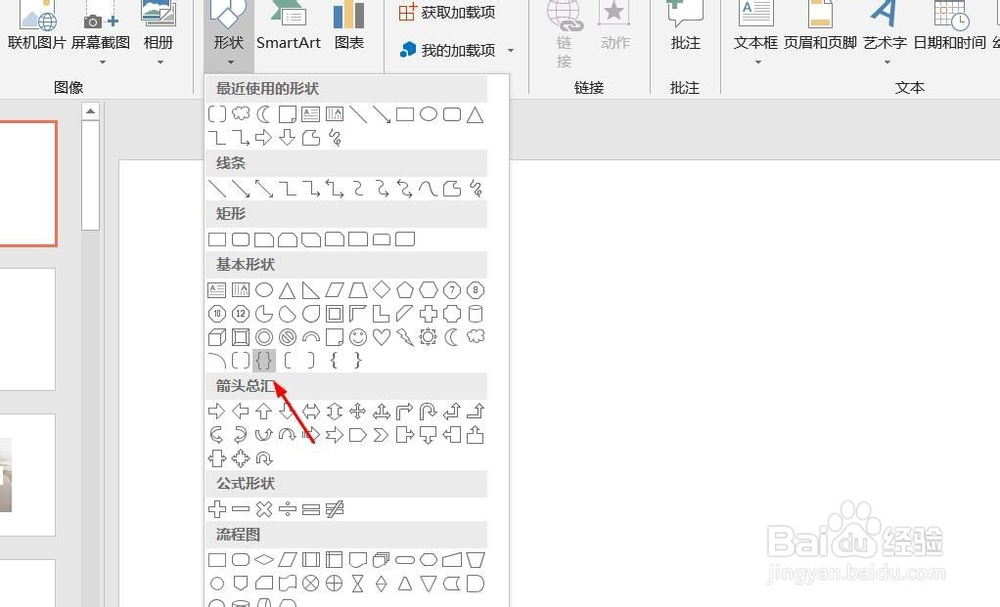
4、点击“双大括号”。

PPT演示文档如何插入双大括号

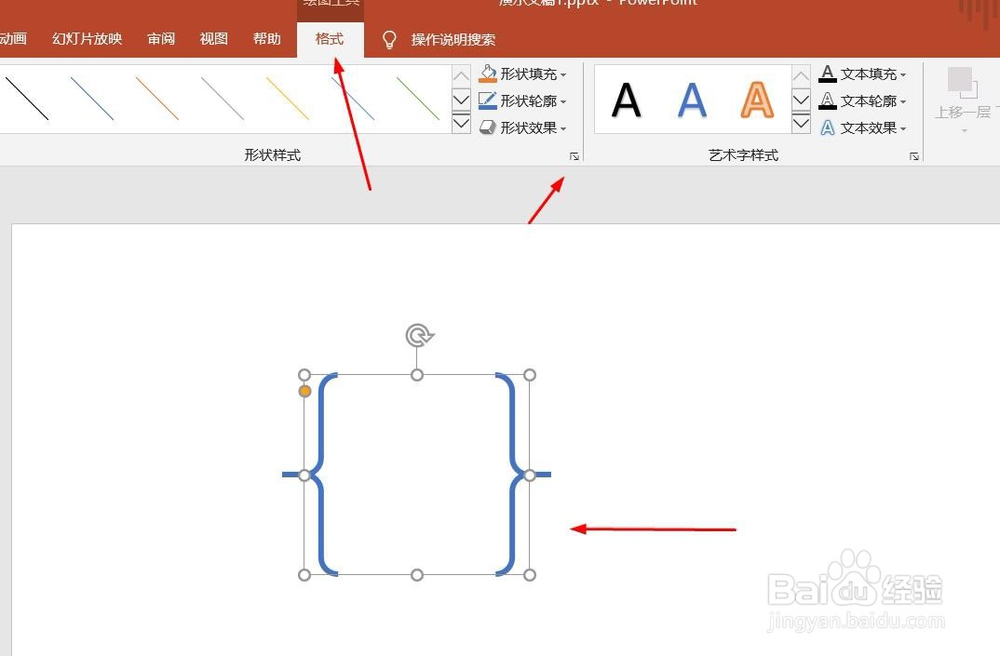
5、点击鼠标左键不放画线,双大括号插入成功,选中插入对象,点击“格式”,并点击“形式样式”。

PPT演示文档如何插入双大括号

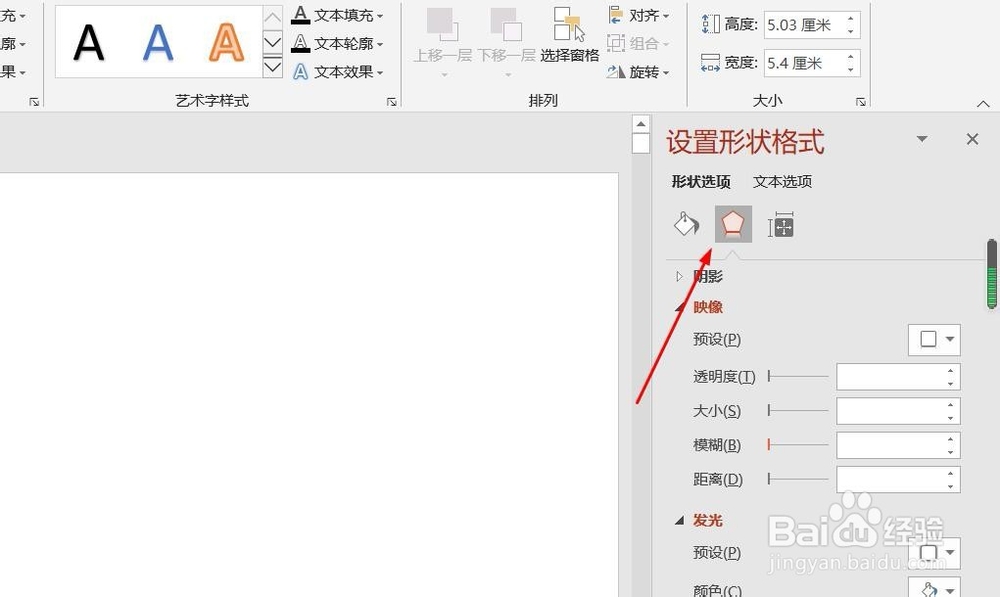
6、点击“填充与线条”图标,修改对象样式。

PPT演示文档如何插入双大括号

7、点击“效果”图标,修改对象展示效果。

PPT演示文档如何插入双大括号

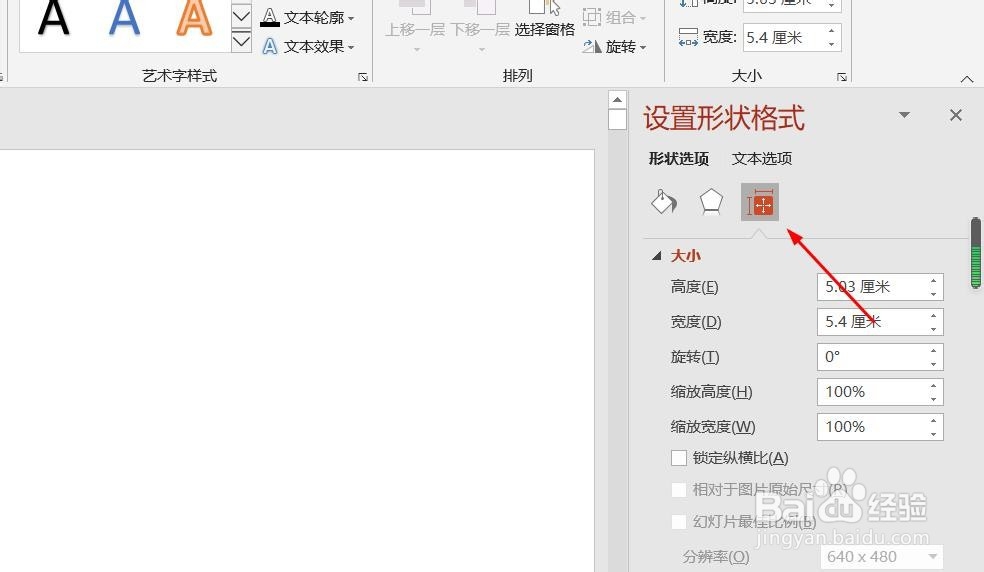
8、点击“大小与属性”图标,修改对象属性。

PPT演示文档如何插入双大括号

1、1、打开PPT演示文档。

2、点击“插入”菜单。
3、点击“形状”菜单。
4、点击“双大括号”。
5、点击鼠标左键不放画线,双大括号插入成功,选中插入对象,点击“格式”,并点击“形式样式”。
6、点击“填充与线条”图标,修改对象样式。

7、点击“效果”图标,修改对象展示效果。
8、点击“大小与属性”图标,修改对象属性。
  • 怎么在PPT中插入气泡图?
  • 如何在PPT页面里插入电子式?
  • PPT如何将命令从快速访问工具栏中删除
  • PPT如何插入等于
  • 在PPT如何制作齿轮
  • 热门搜索
    脚踝扭伤了怎么办 虾仁的家常做法 耳朵后面长了一个硬疙瘩是怎么回事 三月三手抄报图片大全 华为蓝牙耳机怎么用 酒酿蛋怎么吃丰胸 求极限的方法 红烧大肠的家常做法 体育锻炼的方法 香港赛马选免费资料大全