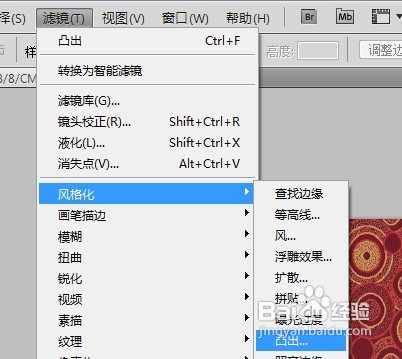
1、我们先是打开滤镜这一个菜单栏之后在风格化里面直接的打开凸出这一个选项
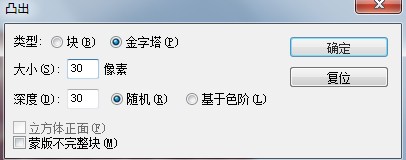
2、之后就会自动的弹出一个凸出的设置窗口了,我们就可以进行设置了
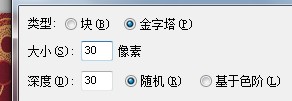
3、在上方位置是凸出的类型设置有两种的选项设置,之后是凸出的大小以及深度的数值调整
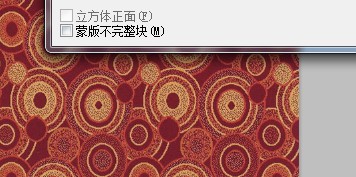
4、在最下方的位置是蒙版的选项,而另外一个是要选择块的类型才会激活的
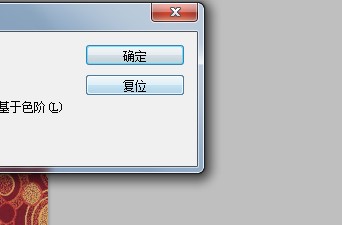
5、最后在右方的确定下面有一个复位的选项,如果用户想要初始化的话可以点击还原
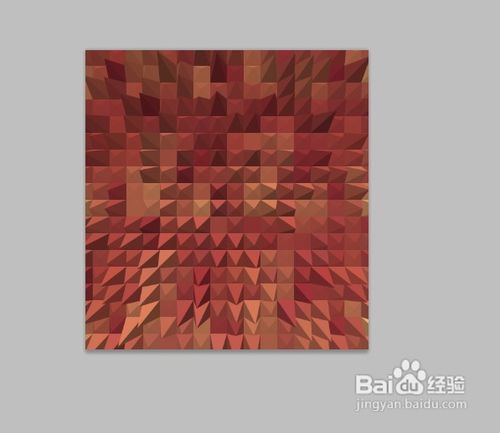
6、最后我们设置好数值后因为没有预览所以我们直接点击确定即可查看最终效果图了
时间:2026-04-23 00:33:20
1、我们先是打开滤镜这一个菜单栏之后在风格化里面直接的打开凸出这一个选项
2、之后就会自动的弹出一个凸出的设置窗口了,我们就可以进行设置了
3、在上方位置是凸出的类型设置有两种的选项设置,之后是凸出的大小以及深度的数值调整
4、在最下方的位置是蒙版的选项,而另外一个是要选择块的类型才会激活的
5、最后在右方的确定下面有一个复位的选项,如果用户想要初始化的话可以点击还原
6、最后我们设置好数值后因为没有预览所以我们直接点击确定即可查看最终效果图了
