win10怎样给用户增加管理员权限

 时间:2026-04-30 22:15:55

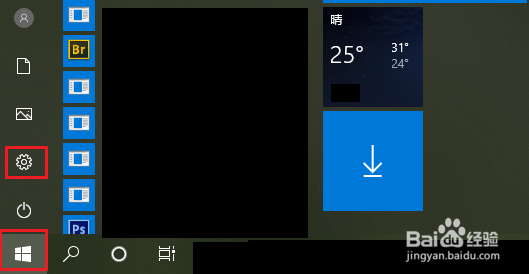
1、依次点击【开始】按钮>>【设置】选项。
win10怎样给用户增加管理员权限

2、点击【账户】。

win10怎样给用户增加管理员权限

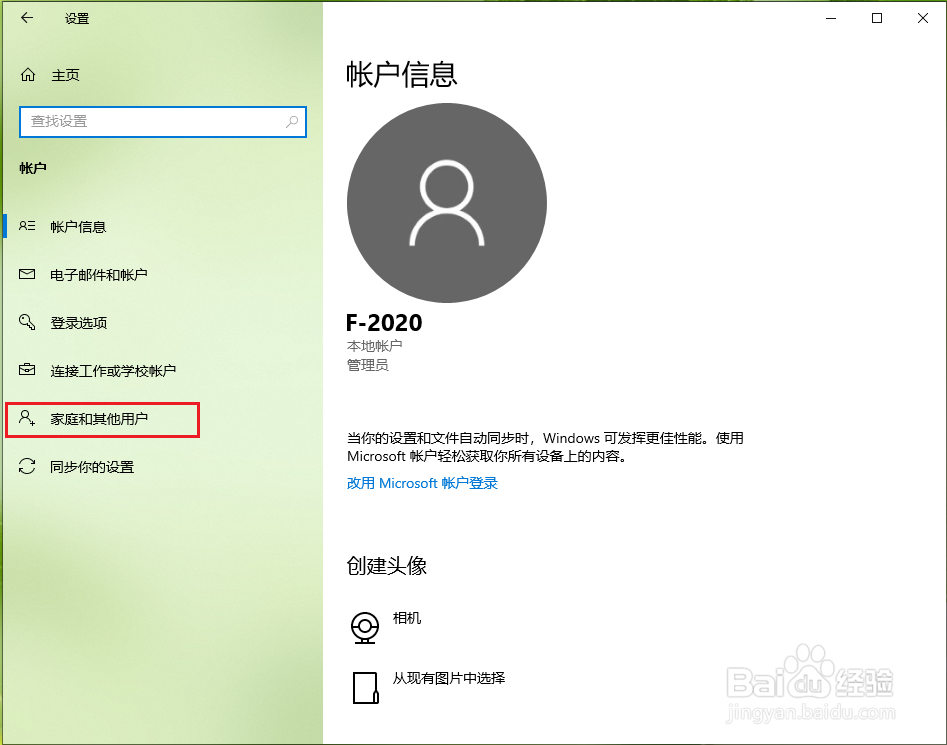
3、点击【家庭和其他用户】。

win10怎样给用户增加管理员权限

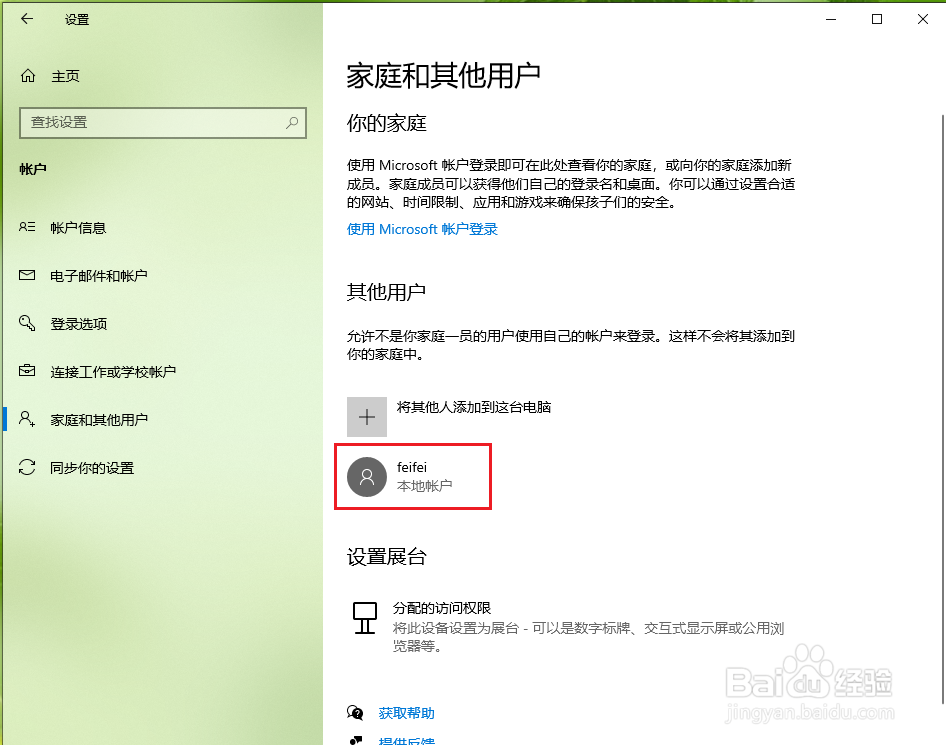
4、点击需要增加管理员权限的账户,例如“feifei”。

win10怎样给用户增加管理员权限

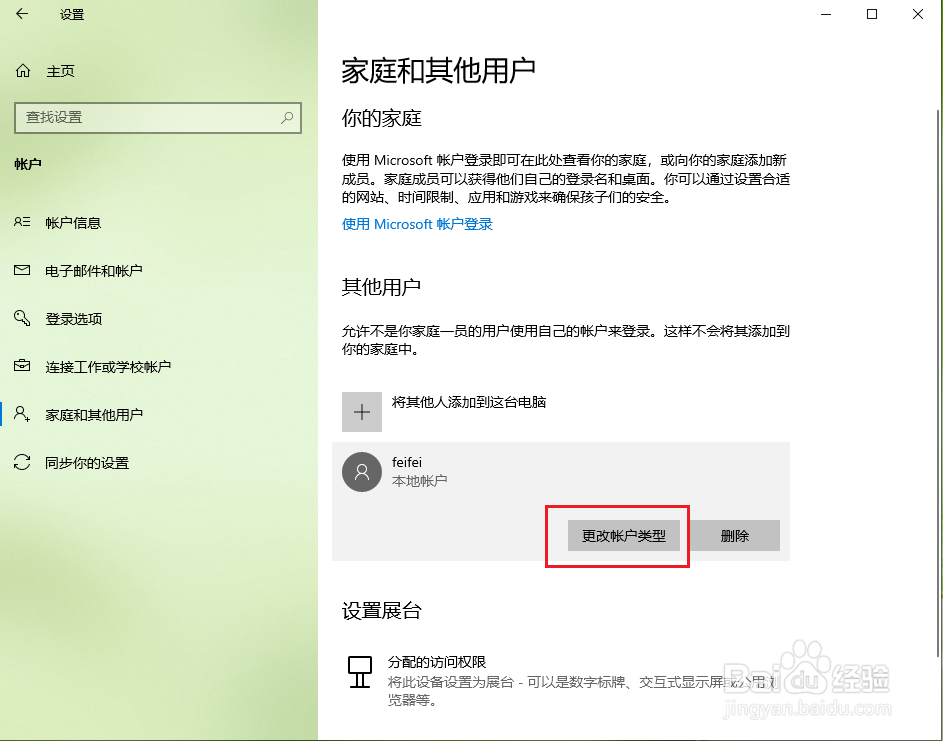
5、点击【更改账户类型】。

win10怎样给用户增加管理员权限

6、将账户类型更改为管理员,点击【确定】。

win10怎样给用户增加管理员权限

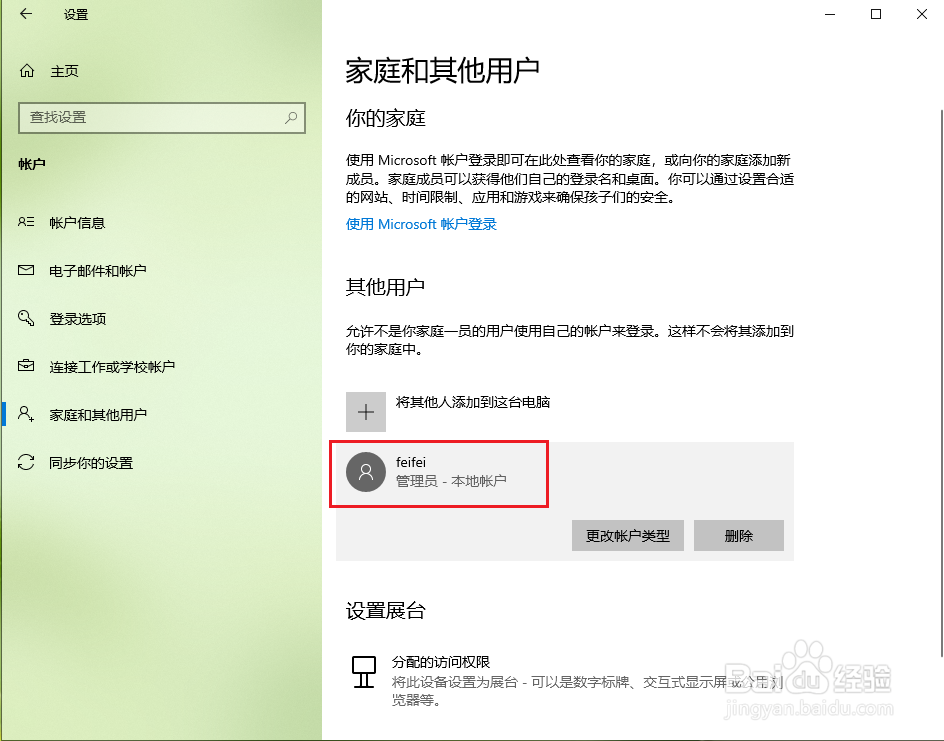
7、结果展示。

win10怎样给用户增加管理员权限

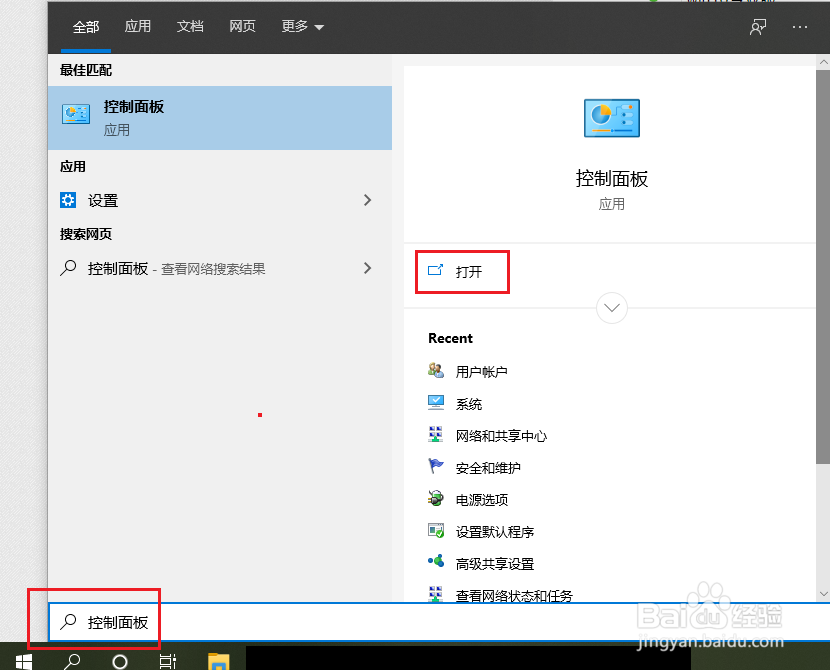
1、点击电脑左下角的搜索框,输入”控制面板“,点击【打开】。

win10怎样给用户增加管理员权限

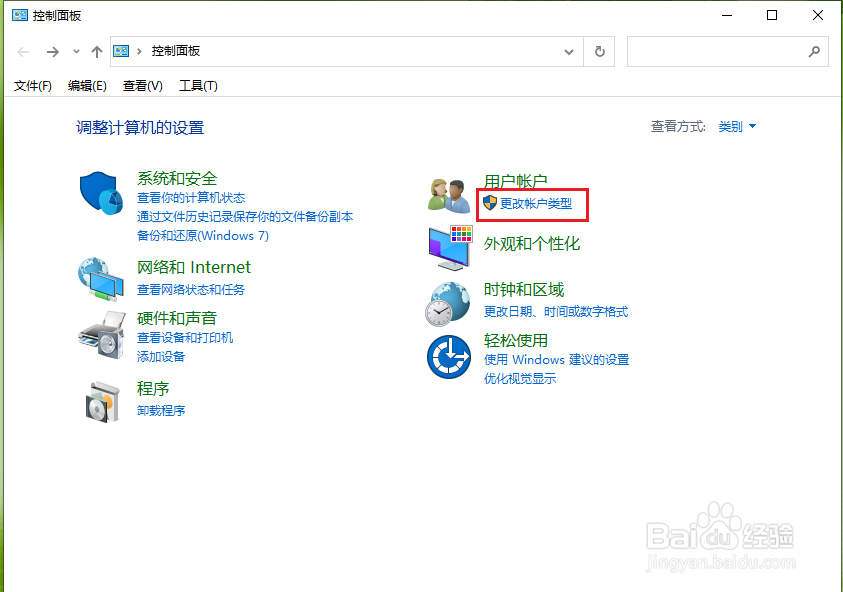
2、点击【更改账户类型】。

win10怎样给用户增加管理员权限

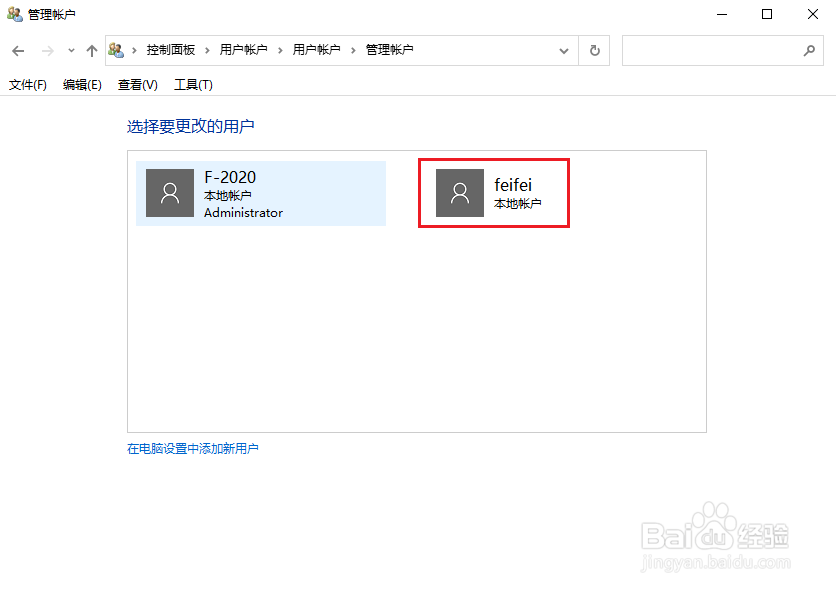
3、选择需要更改的账户,例如“feifei”。

win10怎样给用户增加管理员权限

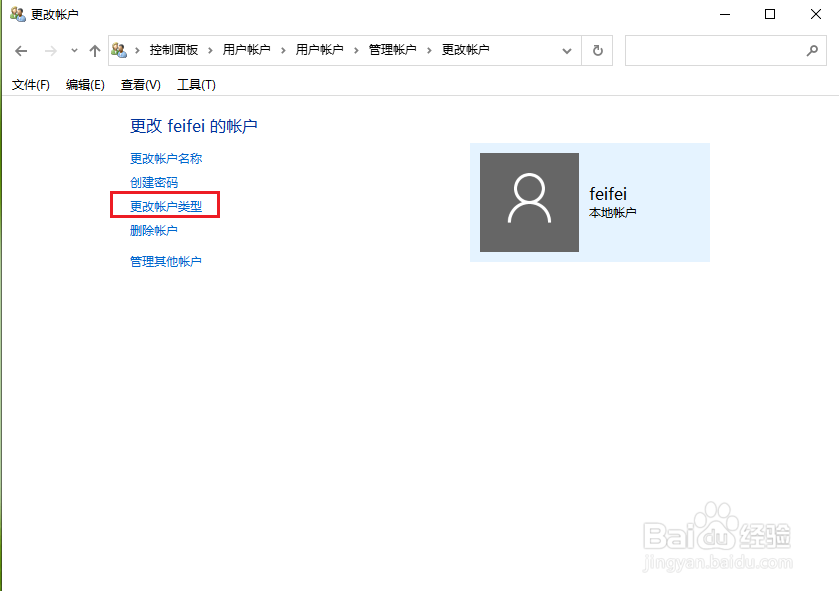
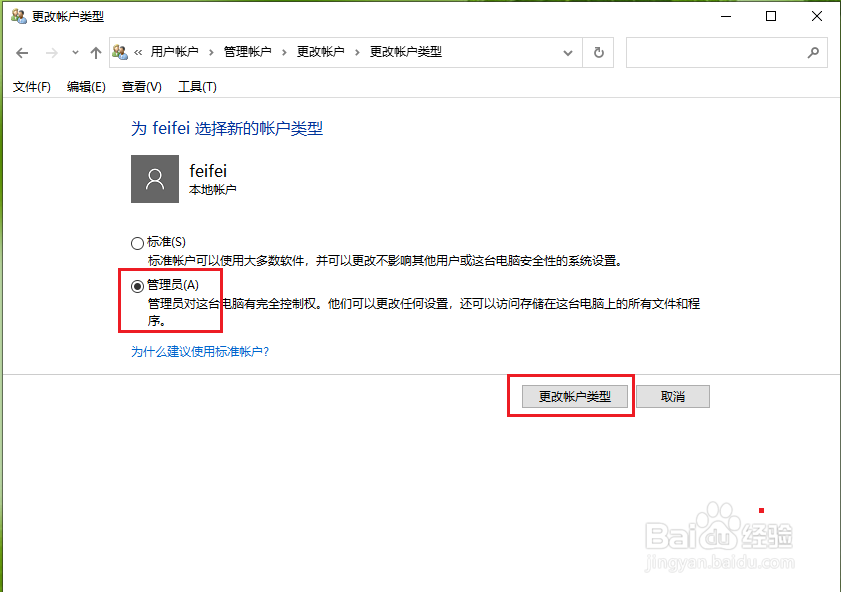
4、点击【更改账户类型】。

win10怎样给用户增加管理员权限

5、勾选【管理员】,点击【更改账户类型】。

win10怎样给用户增加管理员权限

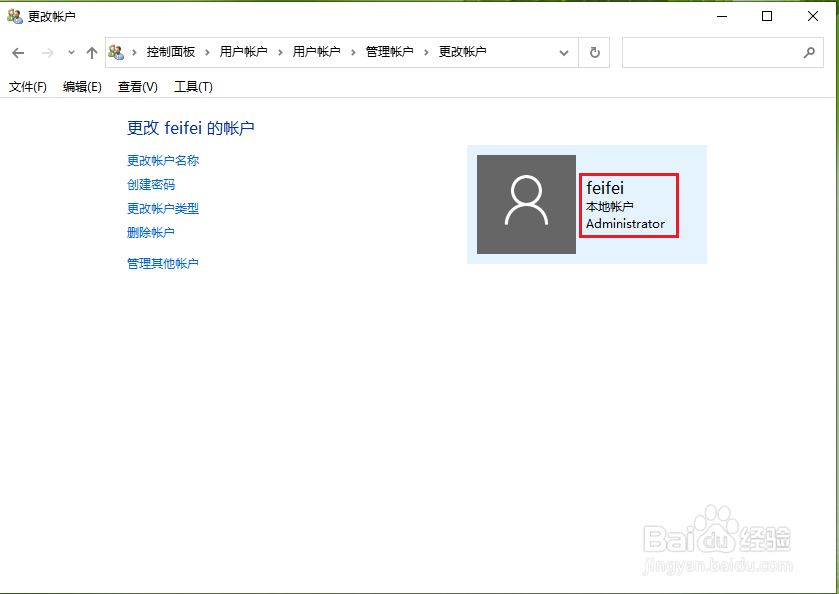
6、结果展示。

注意:Administrator表示管理员。

win10怎样给用户增加管理员权限

  • 如何用DOS命令打开本地组策略编辑器
  • 电脑怎么设置唤醒计算机时不需要密码?
  • win10任务栏怎么关闭任务栏图标显示
  • 图形设置首选项怎么设置为Microsoft store应用
  • 电脑如何禁用索引服务减少固态硬盘读写
  • 热门搜索
    告罄怎么读 灯管怎么换 温度计碎了怎么办 微信在电脑上怎么登陆 怎么样快速减肥 怎么注册电子邮件 绿豆糕怎么做 游戏怎么赚钱 我的世界怎么盖房子 广东外语外贸大学怎么样