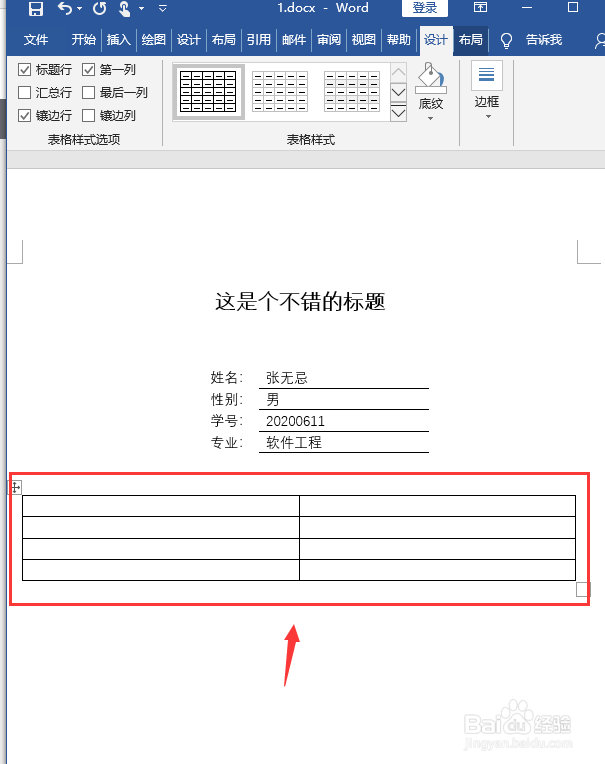
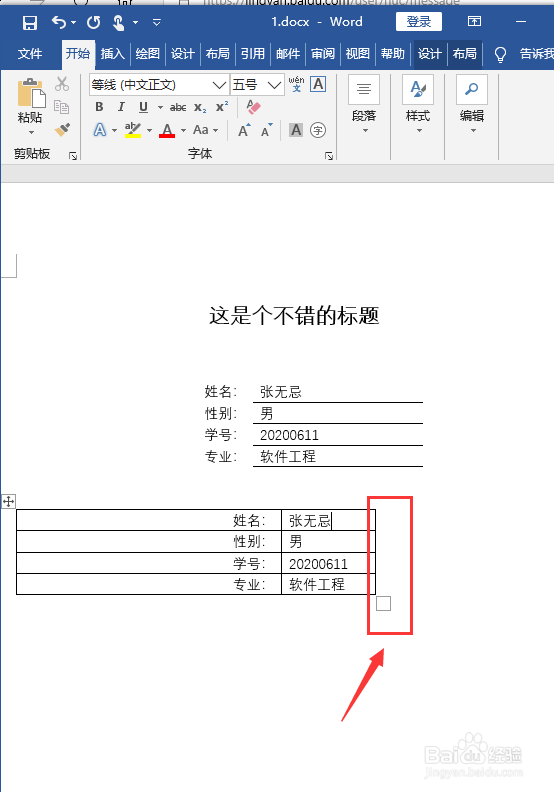
1、首先在word中插入对应数量行和列的表格
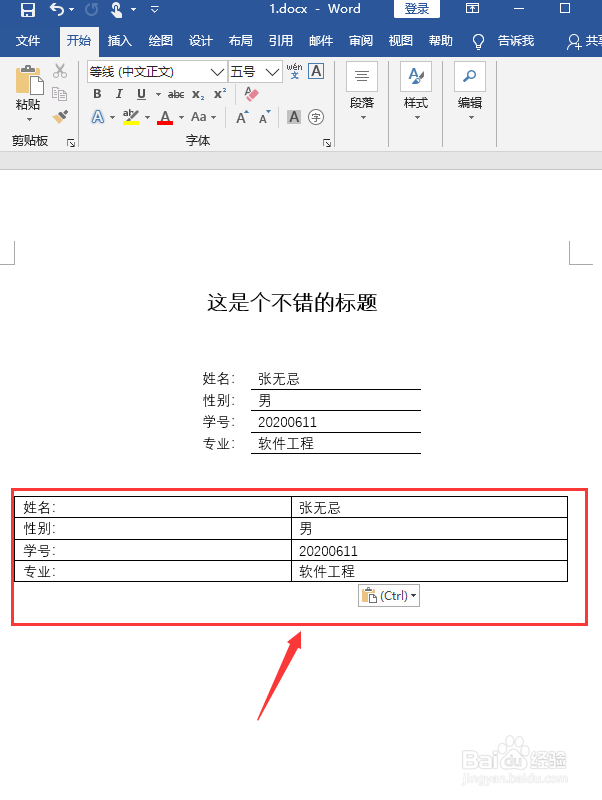
2、然后在表格中输入对应的信息
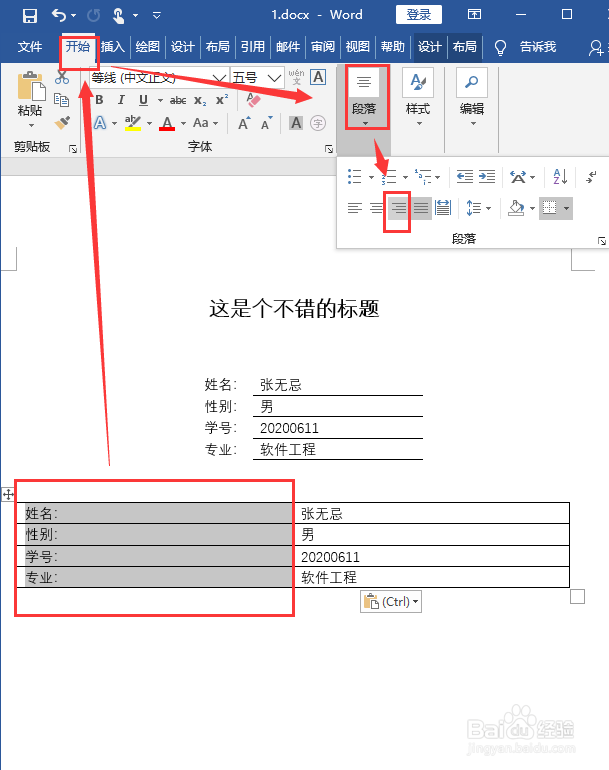
3、然后选中左列数据,让其右对齐
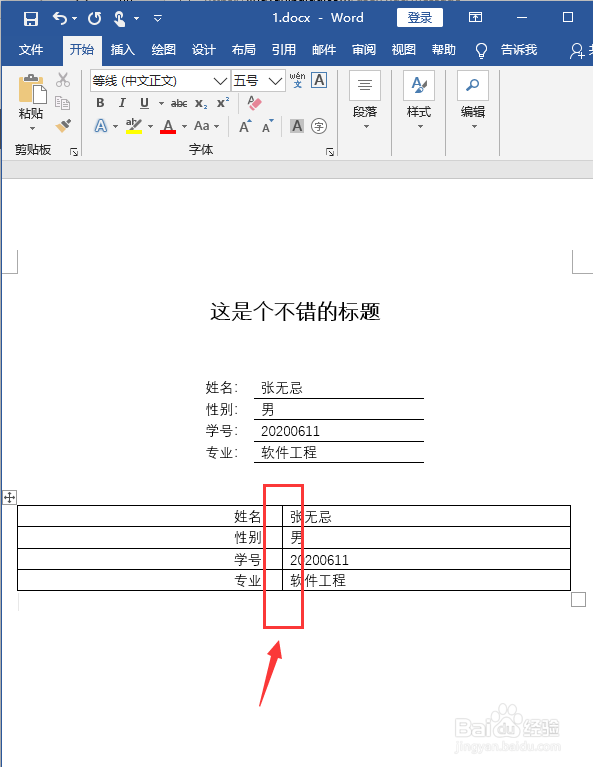
4、然后拖动中间的竖线,使整个内容居中
5、然后调整右边的竖线位置,给将来的下划线流出合适的宽度
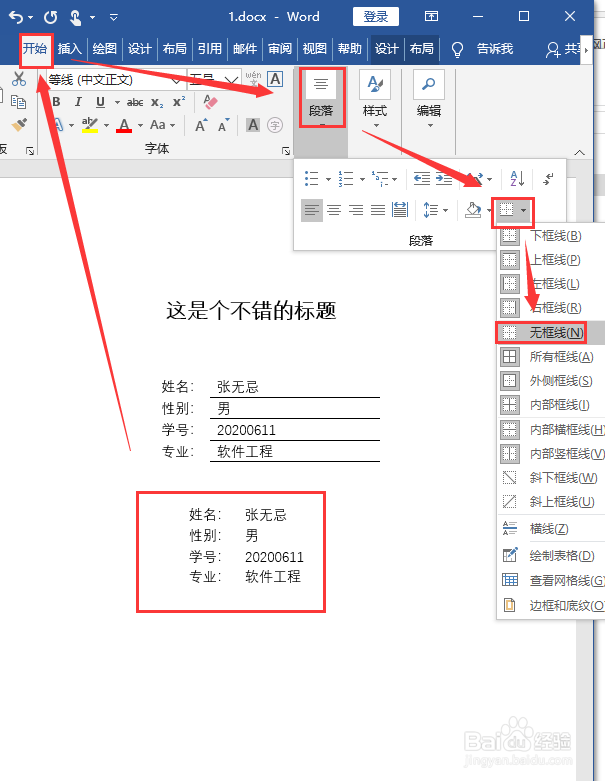
6、然后选中整个表格,点击菜单栏【开始=》段落=》框线=》无框线】
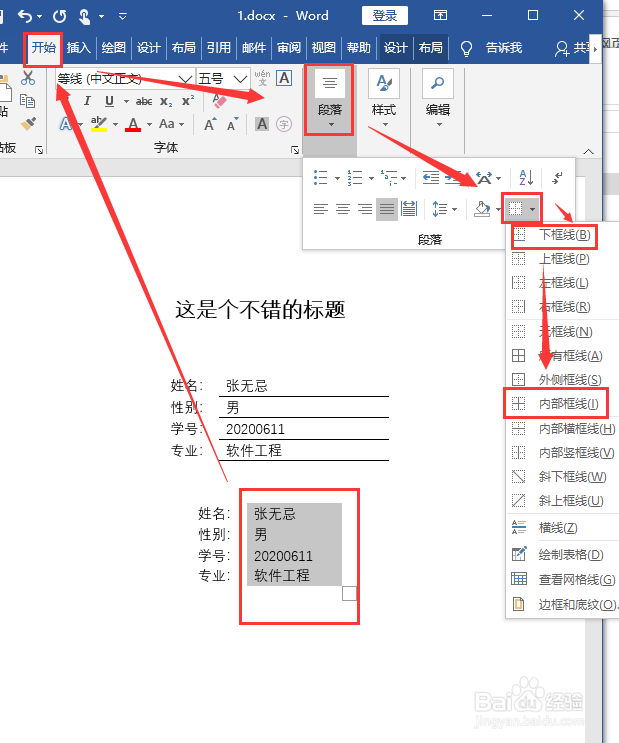
7、然后选择右边的列,分别设置框线为【下框线、内部框线】
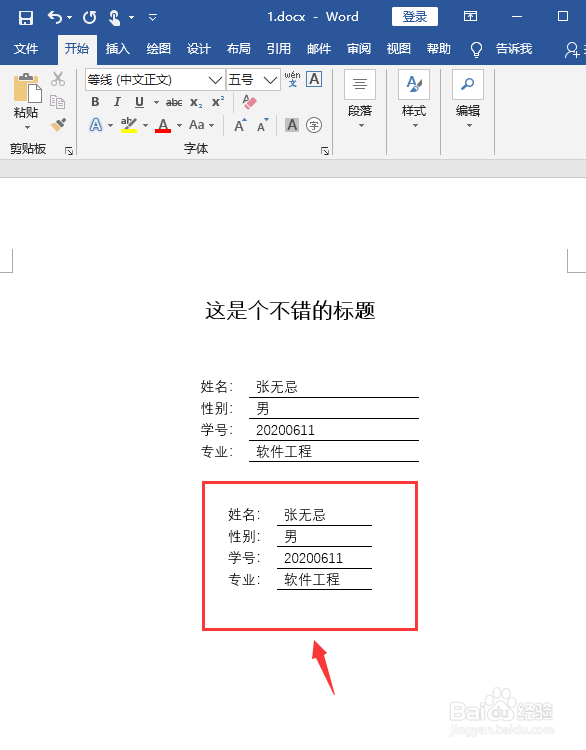
8、这样一个信息栏的排版就做好了
时间:2026-04-22 16:44:32
1、首先在word中插入对应数量行和列的表格
2、然后在表格中输入对应的信息
3、然后选中左列数据,让其右对齐
4、然后拖动中间的竖线,使整个内容居中
5、然后调整右边的竖线位置,给将来的下划线流出合适的宽度
6、然后选中整个表格,点击菜单栏【开始=》段落=》框线=》无框线】
7、然后选择右边的列,分别设置框线为【下框线、内部框线】
8、这样一个信息栏的排版就做好了
