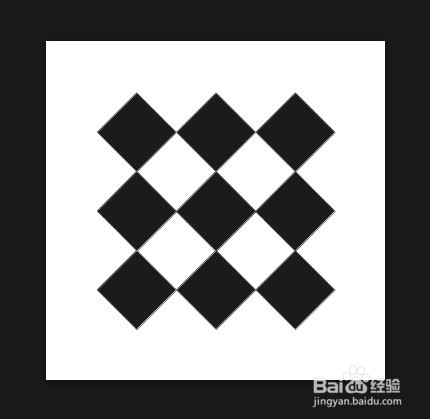
1、Step 1:打开软件,新建一个空白文件;
使用【自定形状工具】绘制形状。
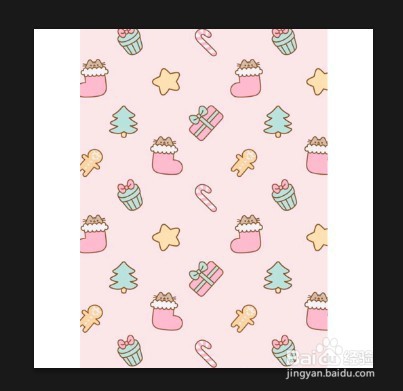
2、Step 2:点击菜单栏的【文件】—【置入】;
置入一张图片,图层命名为图案。
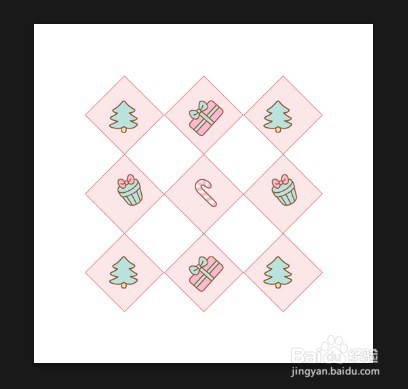
3、Step 3:选中图案图层,右击选择【创建剪贴蒙版】;
图片就剪贴到形状上了。

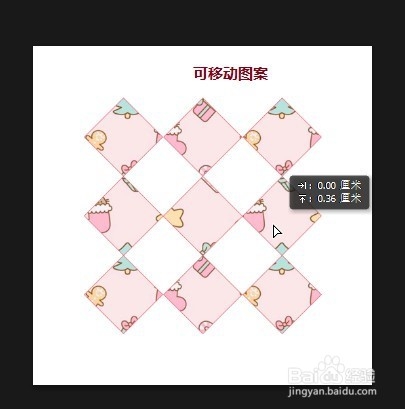
4、Step 4:选中图案图层,鼠标移至图片上方,可移动图片。
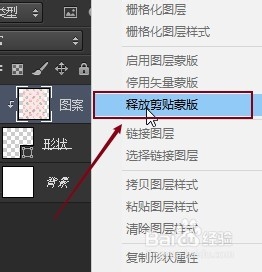
5、Step 5:选中图案图层,右击选择【释放剪贴蒙版】;
剪贴蒙版的图片就释放出来了。
时间:2026-04-22 02:06:50
1、Step 1:打开软件,新建一个空白文件;
使用【自定形状工具】绘制形状。
2、Step 2:点击菜单栏的【文件】—【置入】;
置入一张图片,图层命名为图案。
3、Step 3:选中图案图层,右击选择【创建剪贴蒙版】;
图片就剪贴到形状上了。
4、Step 4:选中图案图层,鼠标移至图片上方,可移动图片。
5、Step 5:选中图案图层,右击选择【释放剪贴蒙版】;
剪贴蒙版的图片就释放出来了。
