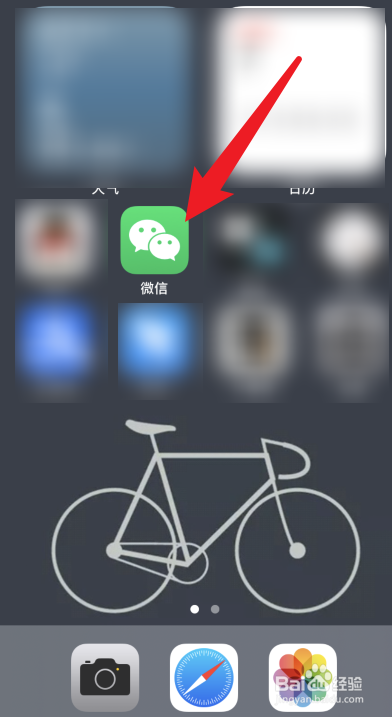
1、首先找到手机里的微信,将它打开。
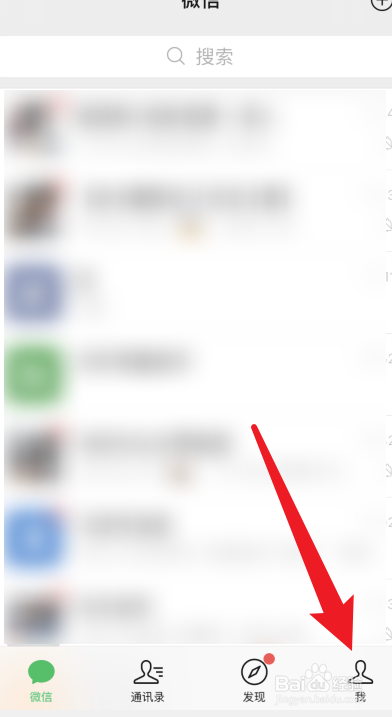
2、然后点击右下角的我,进入个人信息界面。
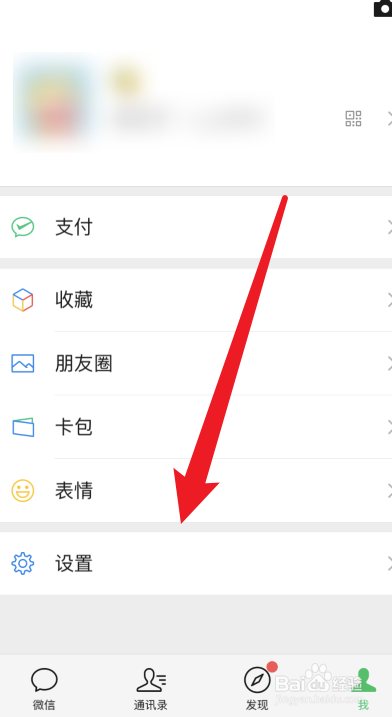
3、点击设置,进入详细的设置页面。
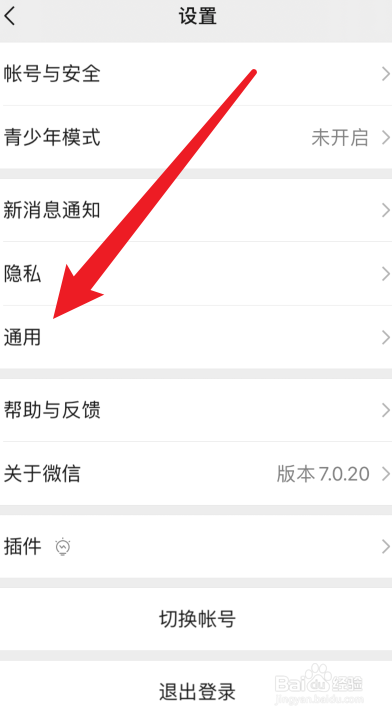
4、点击通用,进入通用设置页面。
5、打开辅助功能。

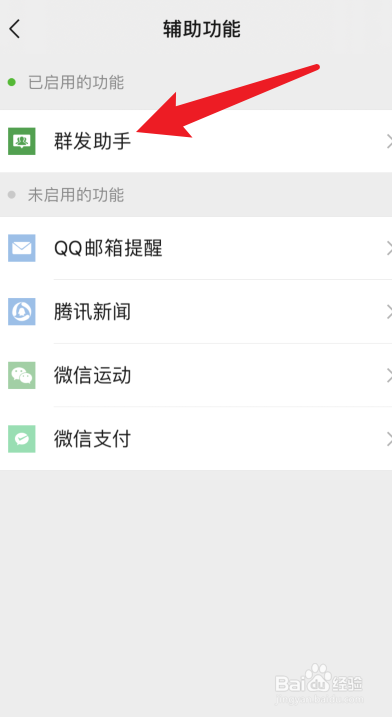
6、进入群发助手,群发助手可以给微信里的所有好友进行群发,所以1000人也是可以的。
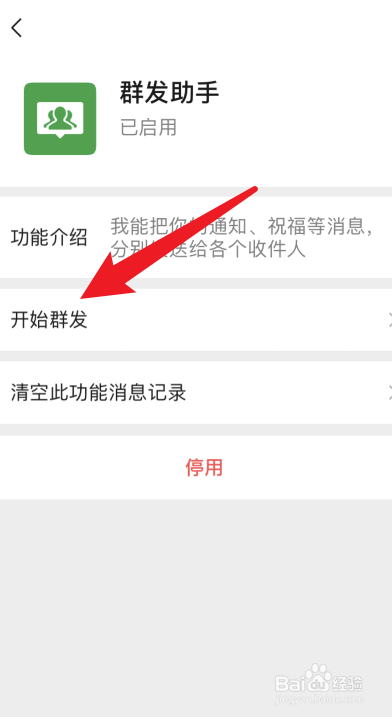
7、进入后,点击开始群发。
8、点击界面最下方的新建群发。

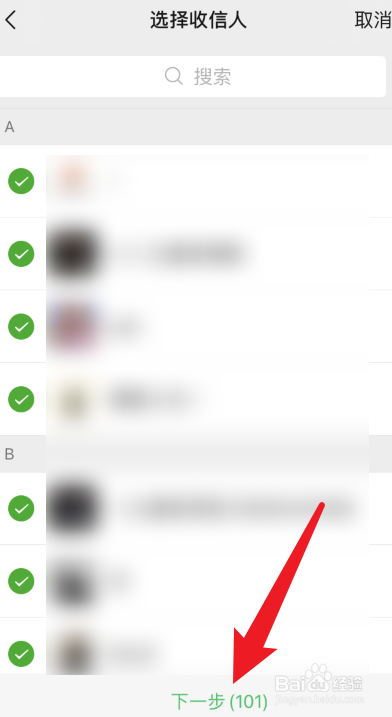
9、选中你想群发的好友,点击下一步。
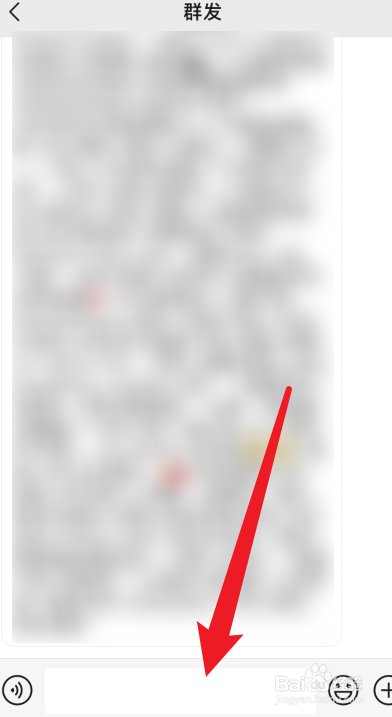
10、最后,在画面最下方的输入框里输入你想群发的文字,点击发送就可以了。
1、首先找到手机里的微信,将它打开。
2、然后点击右下角的我,进入个人信息界面。
3、点击设置,进入详细的设置页面。
4、点击通用,进入通用设置页面。
5、打开辅助功能。
6、进入群发助手,群发助手可以给微信里的所有好友进行群发,所以1000人也是可以的。
7、进入后,点击开始群发。
8、点击界面最下方的新建群发。
9、选中你想群发的好友,点击下一步。
10、最后,在画面最下方的输入框里输入你想群发的文字,点击发送就可以了。
