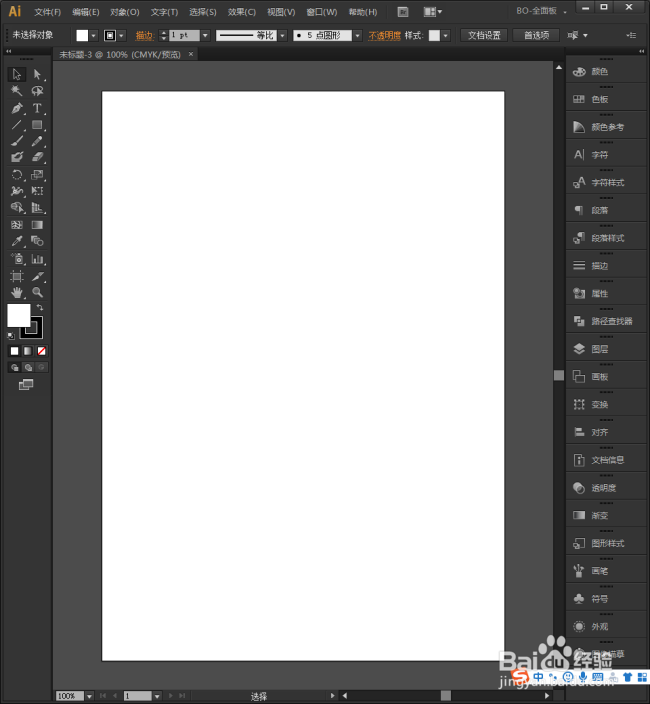
1、启动Illustrator CS6。

2、建立一个空白文档。
3、使用矩形工具绘制出一个矩形。

4、选中矩形,按Ctrl+5,则就会按照矩形的边框位置创建出参考线,原来的矩形则消失了。

5、并且,矩形的中心点仍然保留着。
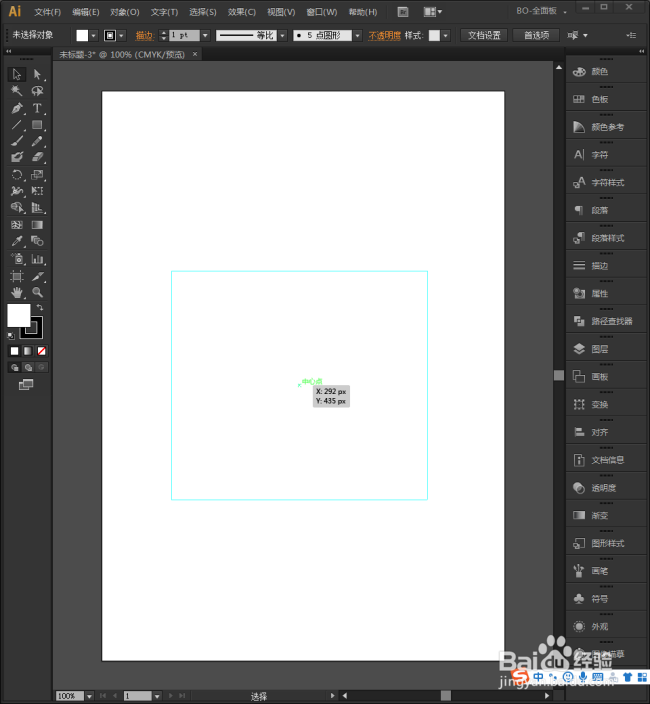
6、然后,就可以通过矩形形成的参考线和中心点精确绘制出线段。

7、除了矩形,圆形也可以转换为参考线。

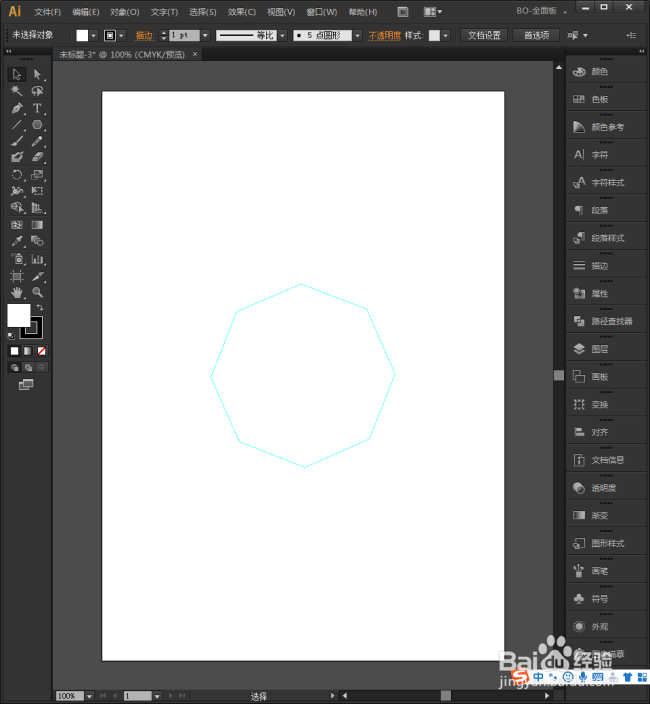
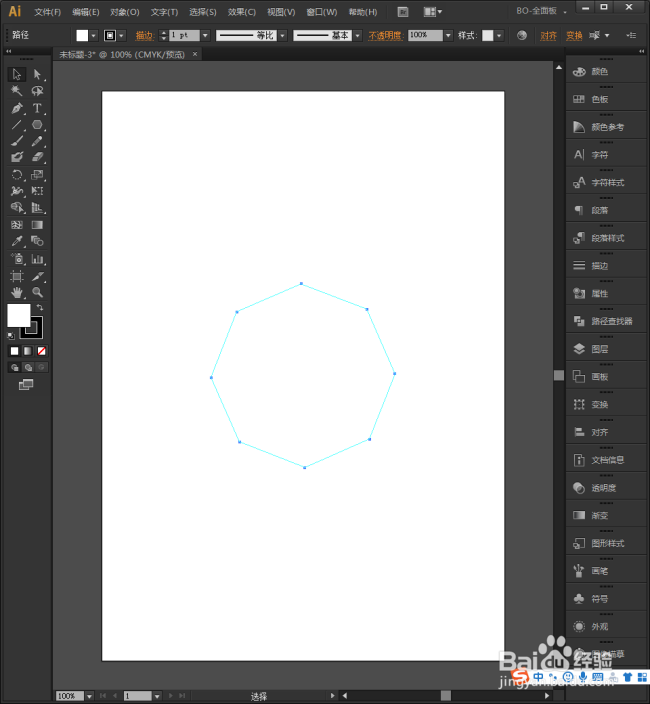
8、多边形等其他形状同样也可以进行转换。
9、如果不再需要这些参考线,可以取消锁定参考线。
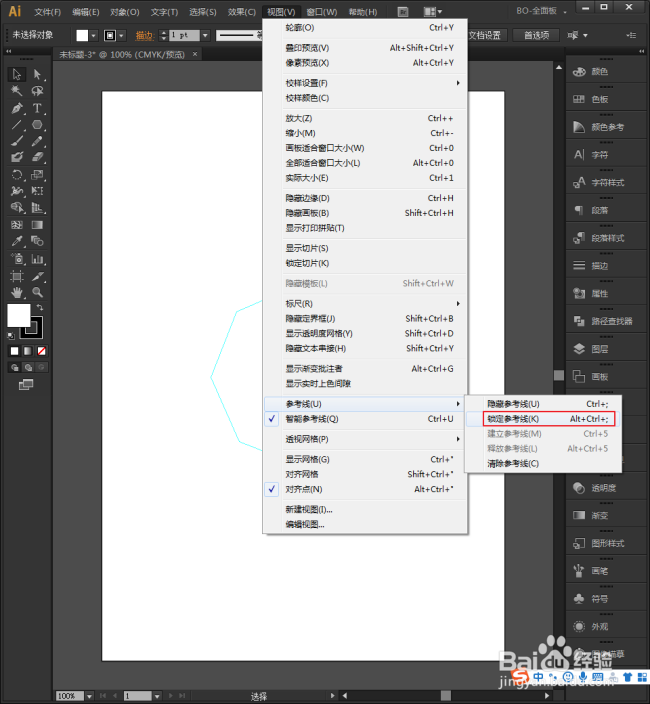
10、然后选择参考线,删除即可。
时间:2026-05-02 19:22:52
1、启动Illustrator CS6。
2、建立一个空白文档。
3、使用矩形工具绘制出一个矩形。
4、选中矩形,按Ctrl+5,则就会按照矩形的边框位置创建出参考线,原来的矩形则消失了。
5、并且,矩形的中心点仍然保留着。
6、然后,就可以通过矩形形成的参考线和中心点精确绘制出线段。
7、除了矩形,圆形也可以转换为参考线。
8、多边形等其他形状同样也可以进行转换。
9、如果不再需要这些参考线,可以取消锁定参考线。
10、然后选择参考线,删除即可。
