1、我们用【文字工具】输入需要制作浮雕效果的文字,如图所示。

2、为了更清楚地观察浮雕文字的效果,我们给文字填充为红色【#d60b0f】,如图所示。

3、我们在图层下方点击【FX】选择第二个【斜面和浮雕】,如图所示。

4、接着,我们在斜面和浮雕里面,把深度调整为1000%,大小为6像素,软化为2像素,如图所示。

5、接下来,我们在阴影里面把角度调整为120度,然后更换阴影模式的颜色,点击【确定】,如图所示。

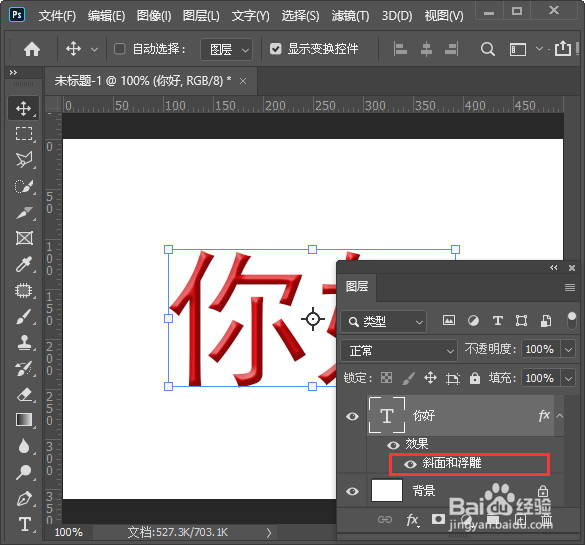
6、最后,我们看到文字图层添加上斜面和浮雕的样式就完成了。

时间:2026-04-28 21:39:33
1、我们用【文字工具】输入需要制作浮雕效果的文字,如图所示。
2、为了更清楚地观察浮雕文字的效果,我们给文字填充为红色【#d60b0f】,如图所示。
3、我们在图层下方点击【FX】选择第二个【斜面和浮雕】,如图所示。
4、接着,我们在斜面和浮雕里面,把深度调整为1000%,大小为6像素,软化为2像素,如图所示。
5、接下来,我们在阴影里面把角度调整为120度,然后更换阴影模式的颜色,点击【确定】,如图所示。
6、最后,我们看到文字图层添加上斜面和浮雕的样式就完成了。
