1、1.打开WPS软件,新建一个演示文件,导入素材图片。按住CTRL键,拖动,复制出一张图片。
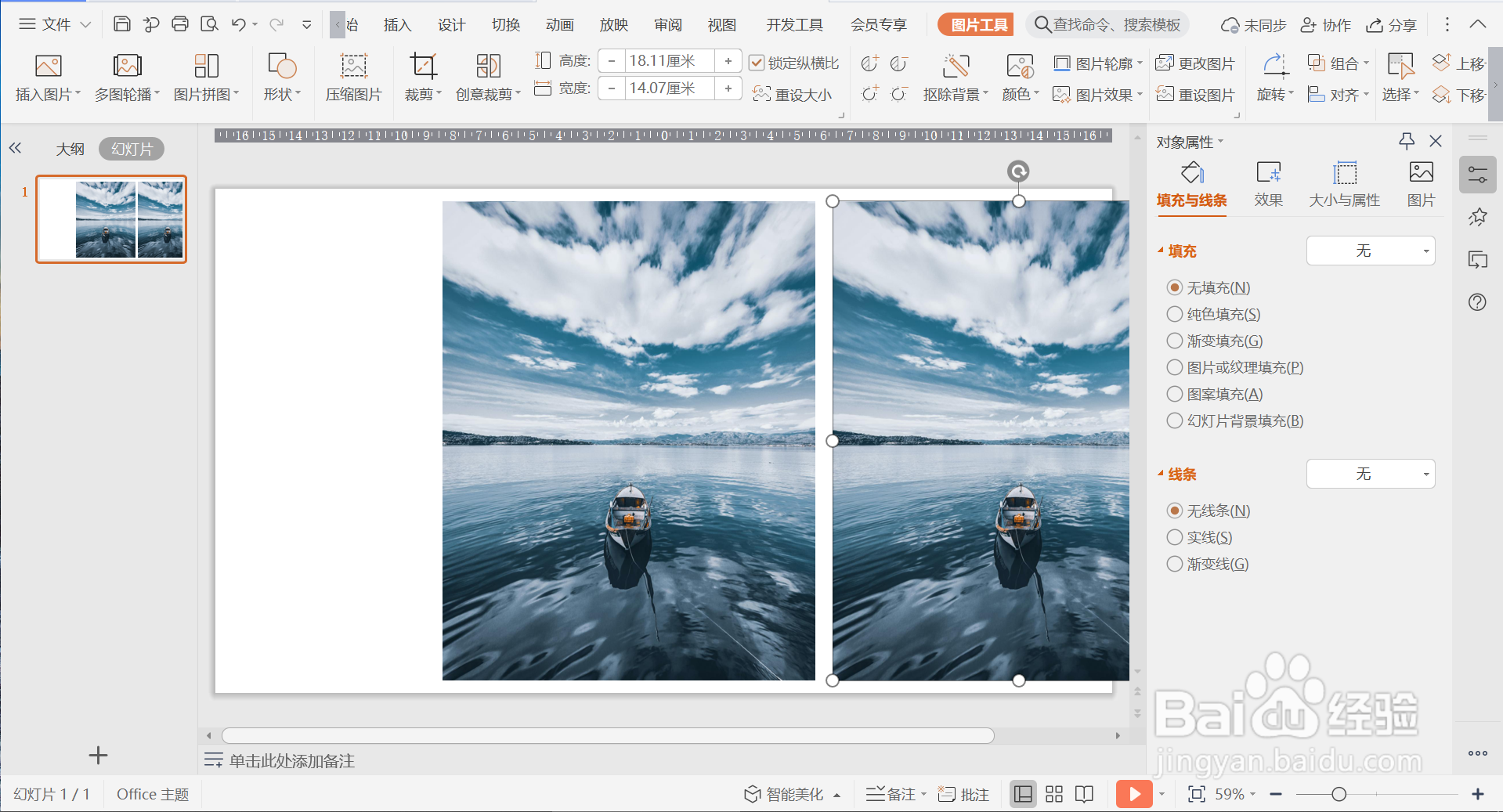
2、2.点击【插入】—【形状】—【矩形】,调整矩形大小,覆盖住原图片。
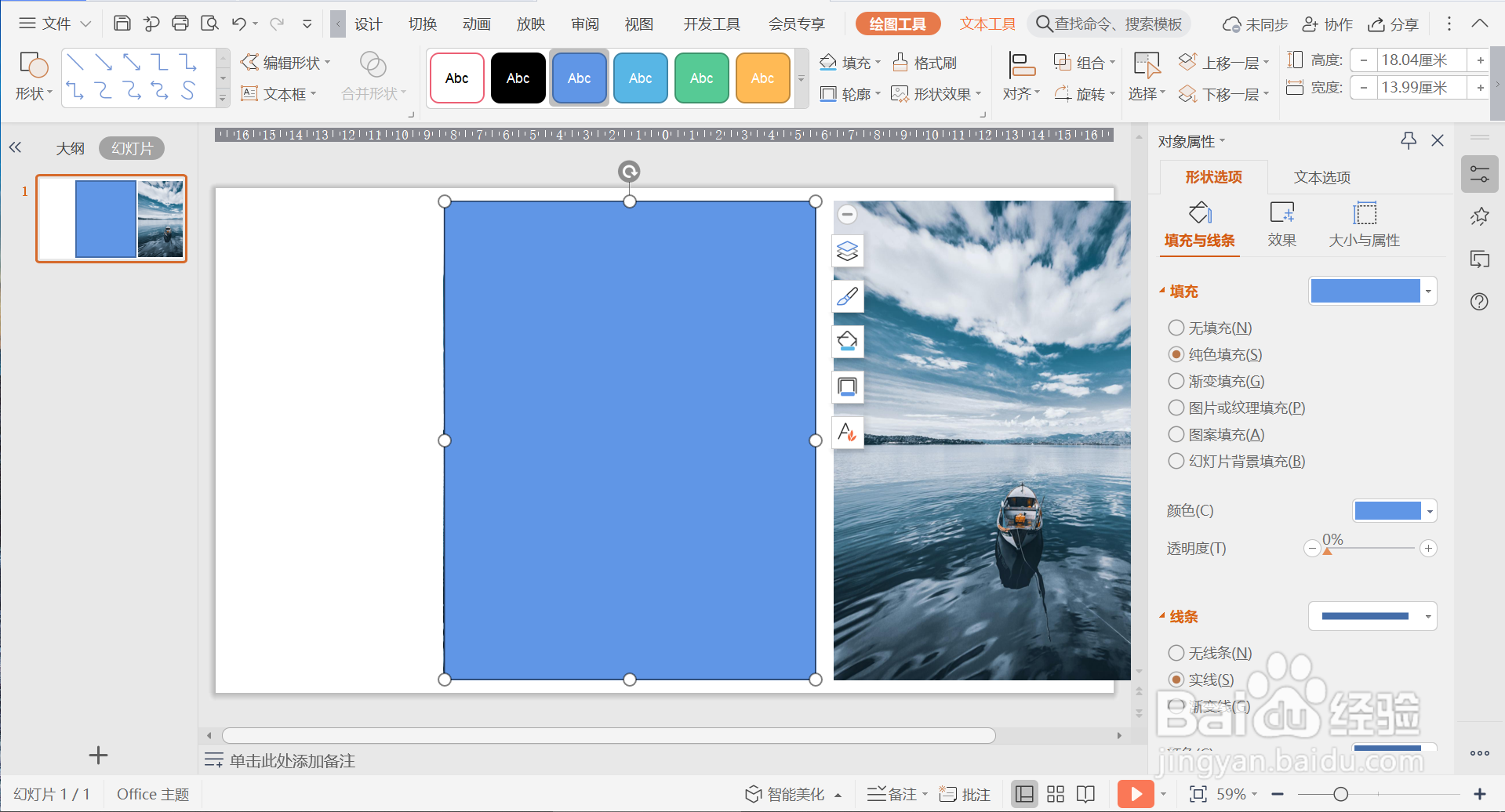
3、3.将插入矩形【填充】设置为“白色”,【透明度】设置为50%,【线条】为“无线条”。
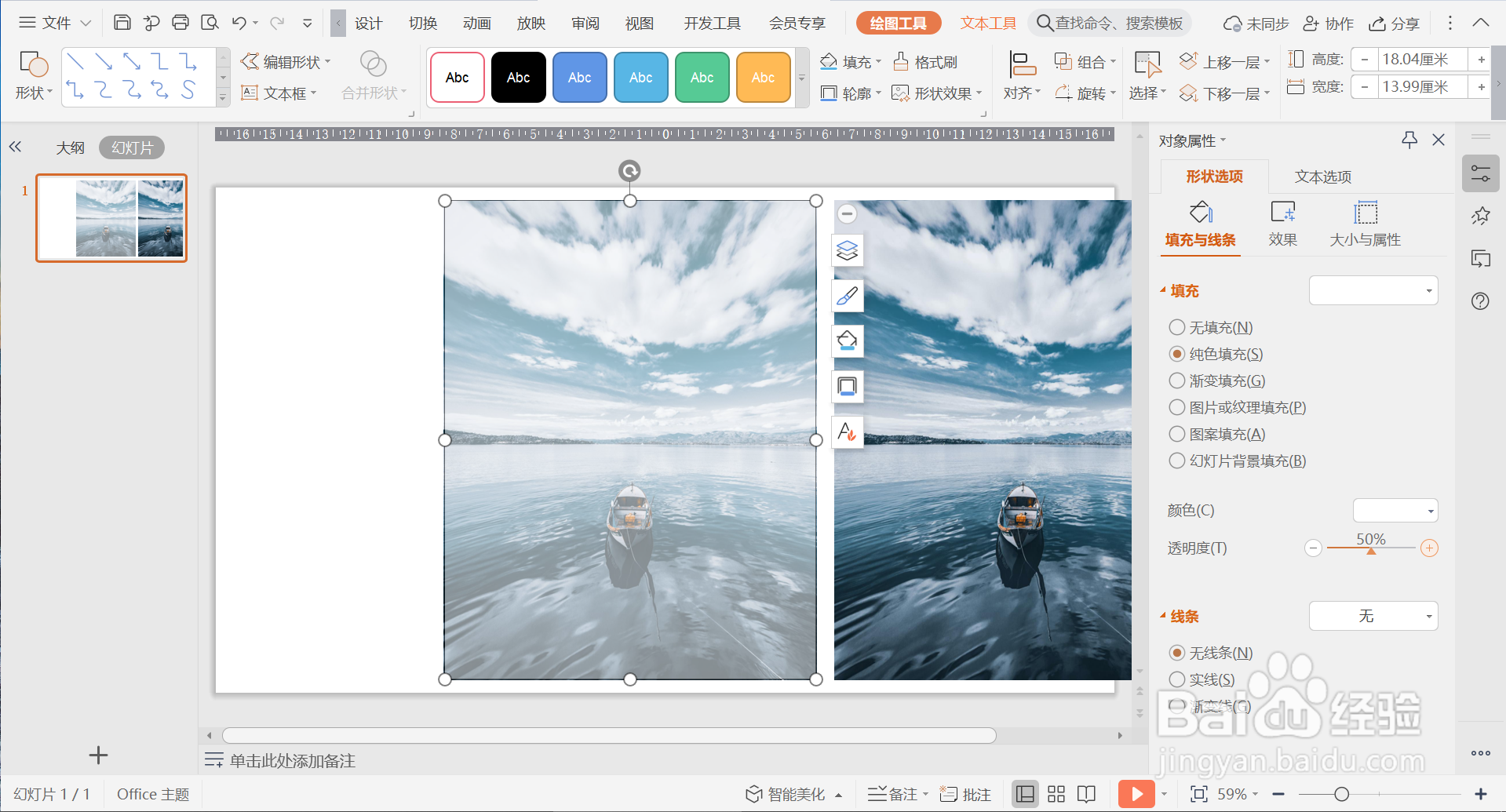
4、4.选中复制的图片,置于顶层,缩小图片,放于原来图片的中间位置。
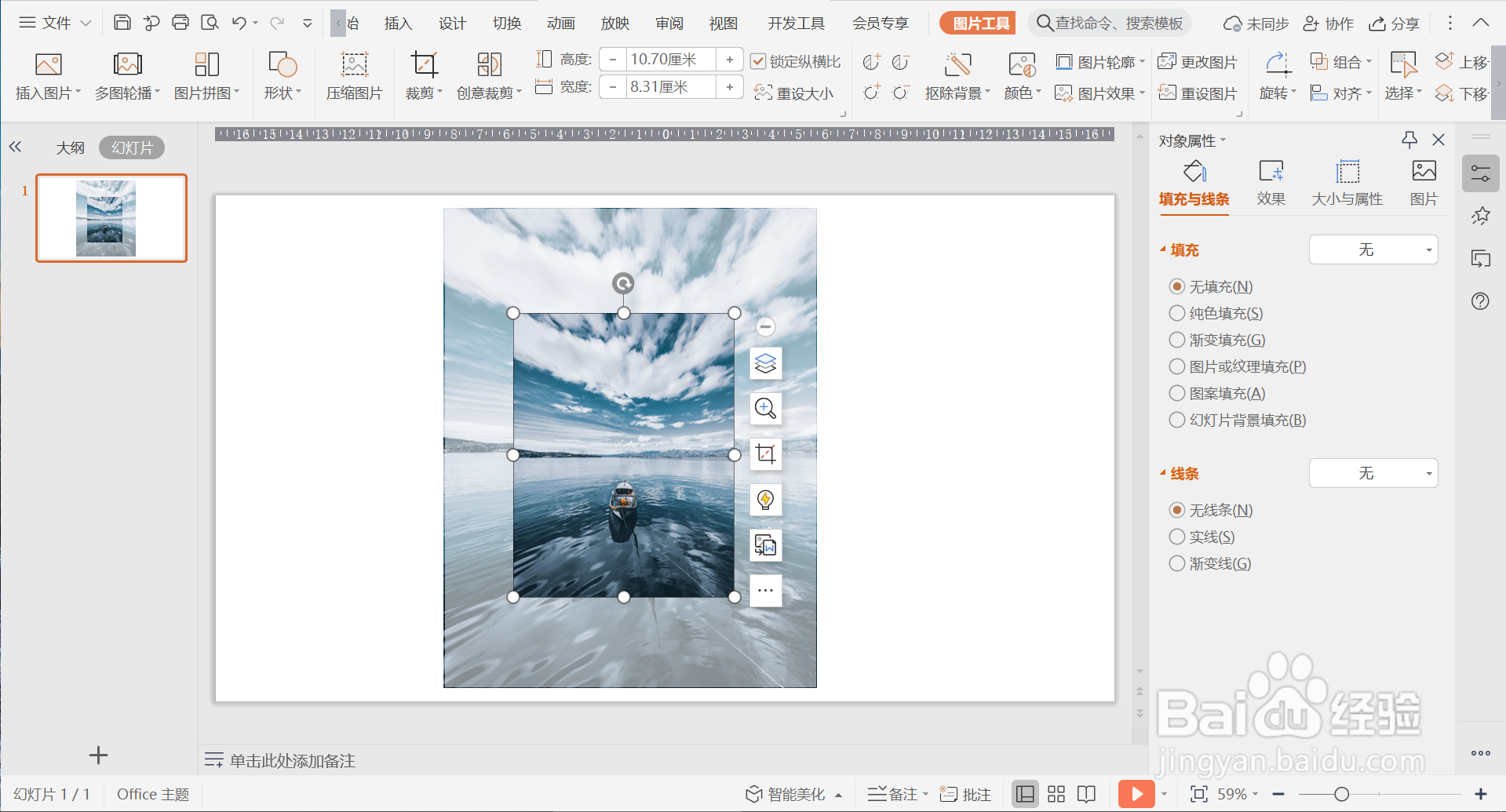
5、5.选中缩小后的图片,【线条】设置为“实线”,【线条】为“实线”,【宽度】为8磅。
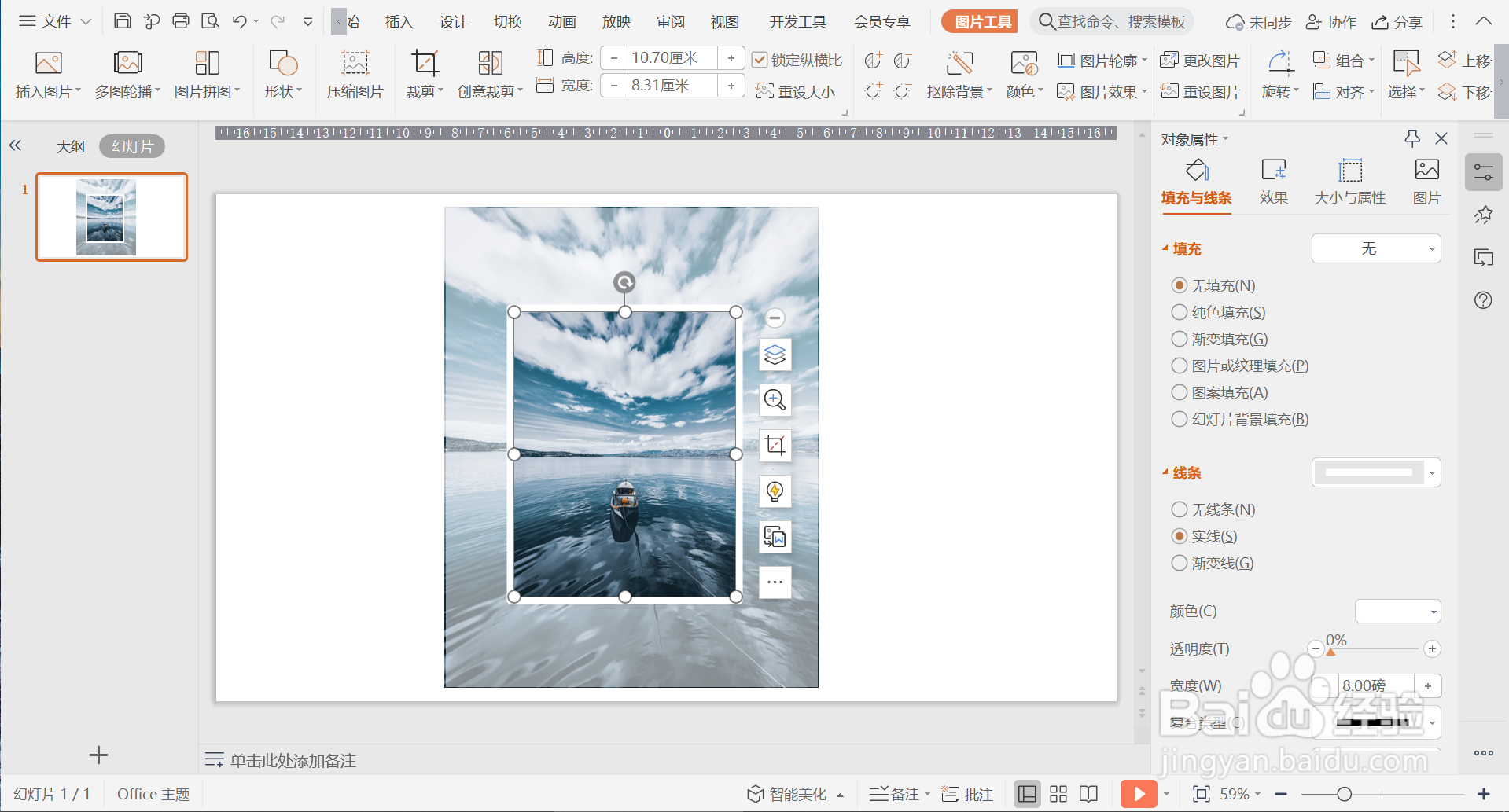
6、总结:
1.打开WPS软件,新建一个演示文件,导入素材图片。按住CTRL键,拖动,复制出一张图片。
2.点击【插入】—【形状】—【矩形】,调整矩形大小,覆盖住原图片。
3.将插入矩形【填充】设置为“白色”,【透明度】设置为50%,【线条】为“无线条”。
4.选中复制的图片,置于顶层,缩小图片,放于原来图片的中间位置。
5.选中缩小后的图片,【线条】设置为“实线”,【线条】为“实线”,【宽度】为8磅。
