电脑屏幕待机状态怎么保持常亮

 时间:2026-02-13 13:22:09

1、首先我们在电脑桌面左下角点击【开始菜单】按钮,如图所示。

电脑屏幕待机状态怎么保持常亮

2、然后在弹出来的选项卡中,点击【控制面板】选项,如图所示。

电脑屏幕待机状态怎么保持常亮

3、然后在打开的控制面板窗口,点击【外观和个性化】选项,如图所示。

电脑屏幕待机状态怎么保持常亮

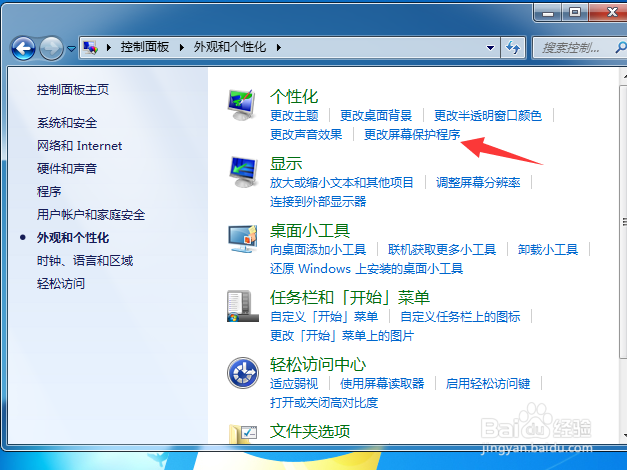
4、然后在进入的页面,点击【更改屏幕保护程序】按钮,如图所示。

电脑屏幕待机状态怎么保持常亮

5、然后在打开的窗口里面,点击下面的【更改电源设置】按钮,如图所示。

电脑屏幕待机状态怎么保持常亮

6、然后在里面,点击首选计划里面的【更改计划设置】按钮,如图所示、

电脑屏幕待机状态怎么保持常亮

7、然后在里面分别点击关闭显示器使计算机进入睡眠状态后面的下拉箭头,在里面选中【从不】,如图所示。

电脑屏幕待机状态怎么保持常亮

8、最后点击下面的【保存修改】按钮,就可以让电脑屏幕待机状态保持常亮,如图所示。

电脑屏幕待机状态怎么保持常亮

  • 电脑右下角图标怎么隐藏起来
  • 怎么将Win10右下角小图标叠起来
  • 按电脑主机电源开关使电脑进入睡眠状态怎么设?
  • win10设置软件开机自启动
  • 360安全卫士怎样关闭开机自启
  • 热门搜索
    油焖尖椒的家常做法 骰子怎么读 红糖水的做法 哉怎么读 微信视频号怎么关闭 mr先生英文怎么读 黑豆泡醋治白发做法 葱烧海参的做法 家常 比例尺怎么算 水煮花生的做法