1、打开2020版本的PhotoShop。

2、新建一个图层,打开你想要的素材图,如图所示:

3、点击【选择】,在弹出的下拉框中选择【色彩范围】

4、在弹出的色彩范围中,最上面是选择,取样颜色,点开我们可以看到很多的颜色,(然而这些一般不怎么用的到,这里就不细说)。

5、我们一般采用的是吸管工具,选择右边的小图案,第一个是吸取工具,后面俩个分别是增加和减少取样工具。
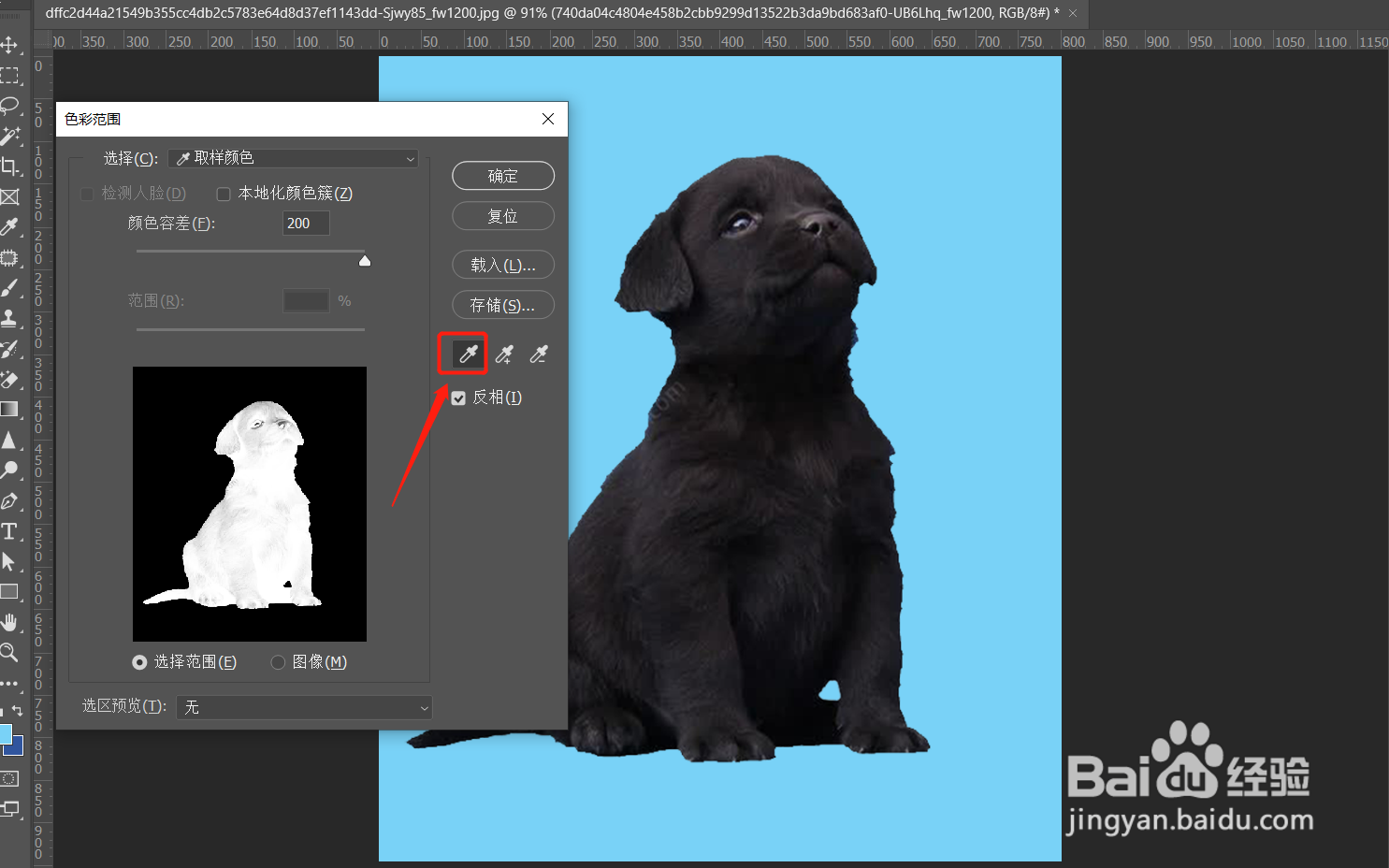
6、 然后我们用吸管工具,吸取淡蓝色背景,在这里,我们可以在预览窗口看到,选中成白色,没有选中的就是黑色区域。
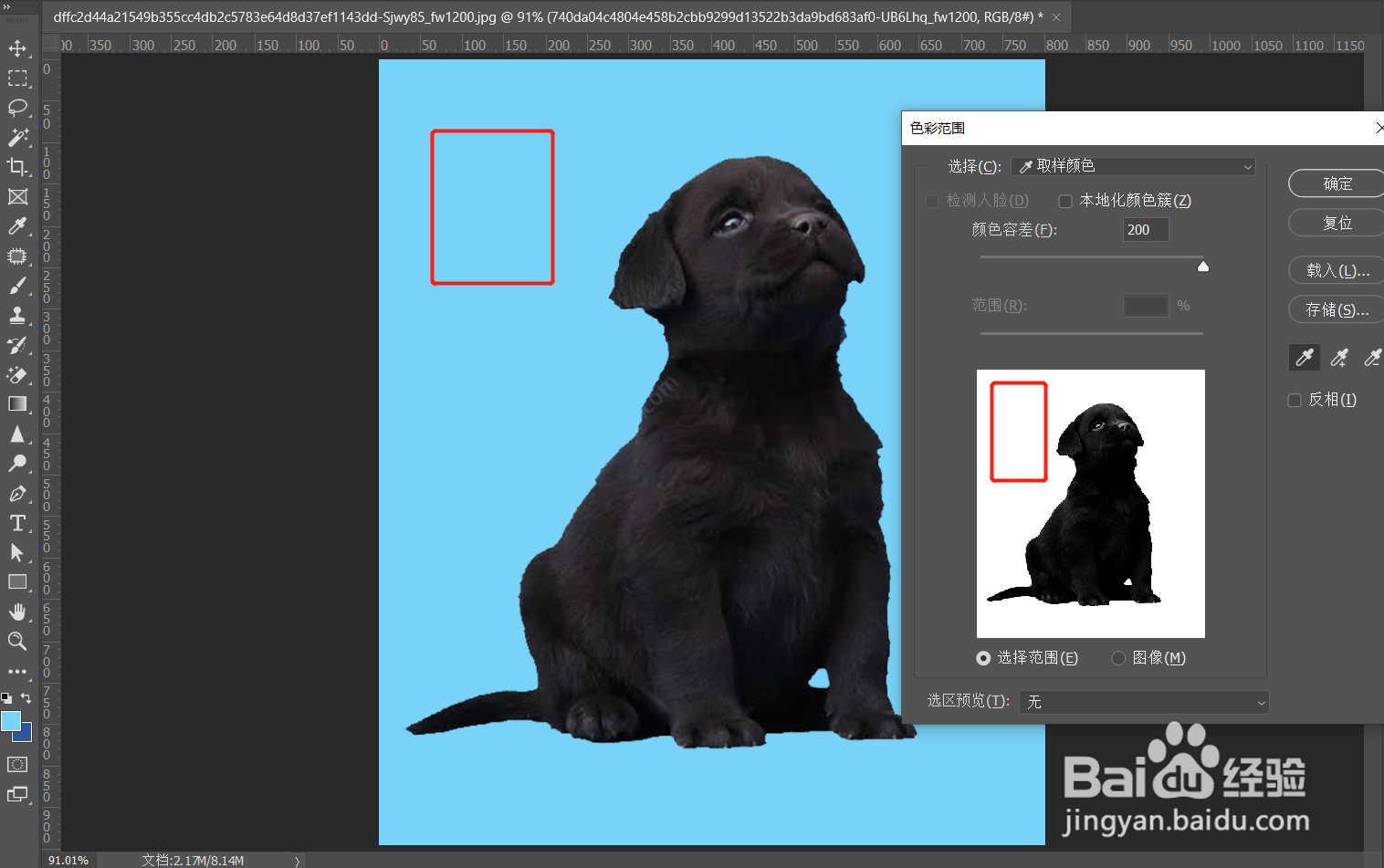
7、在预览窗口【颜色容差】,可以自由选择调节颜色的范围,数值大,范围就大,数值小,范围就小。
注:自己可以多点着尝试不同数值,这样更方便学习了解

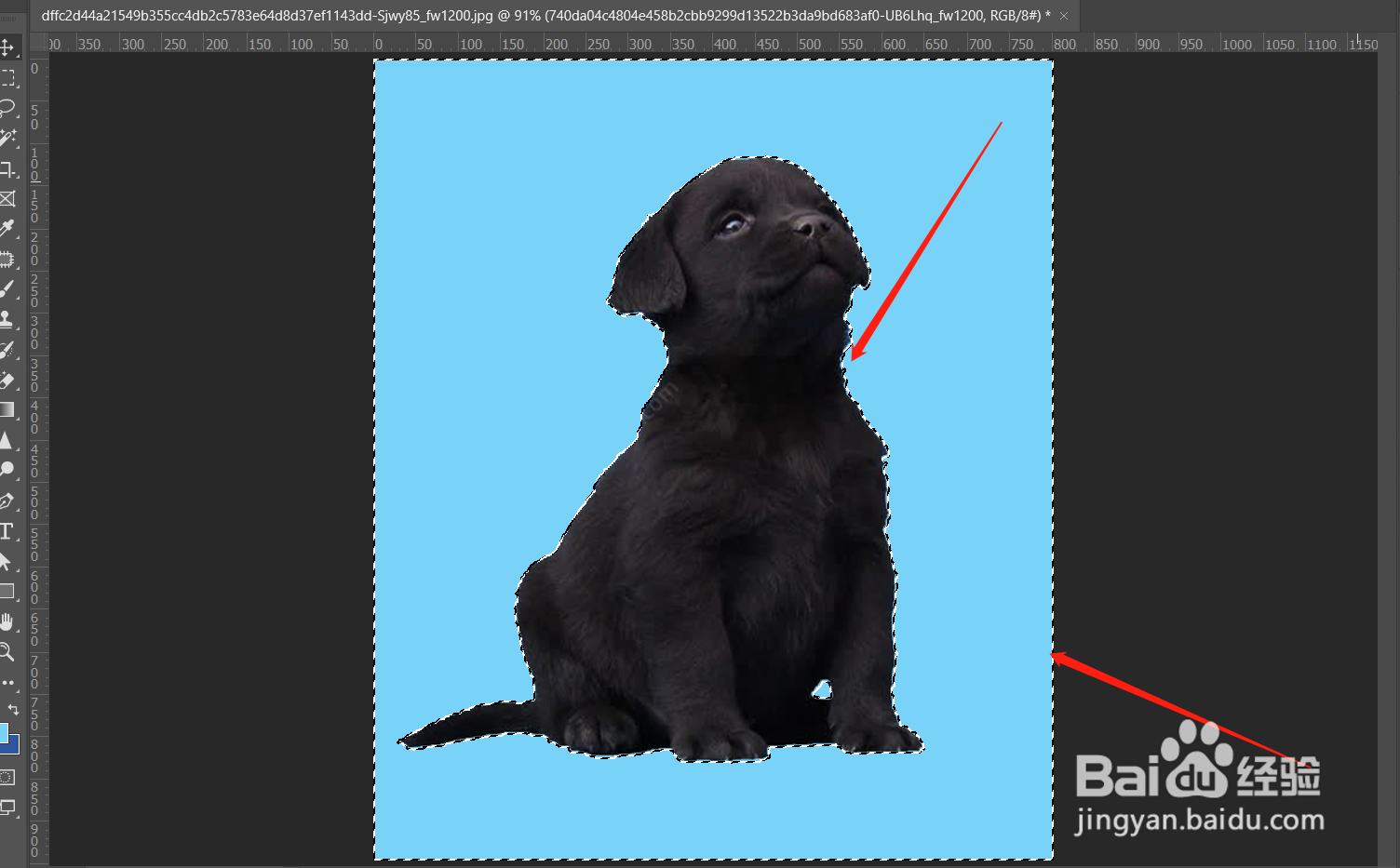
8、调整好合适的颜色容差后,点击【确定】,就可以看见一个被选中的背景。
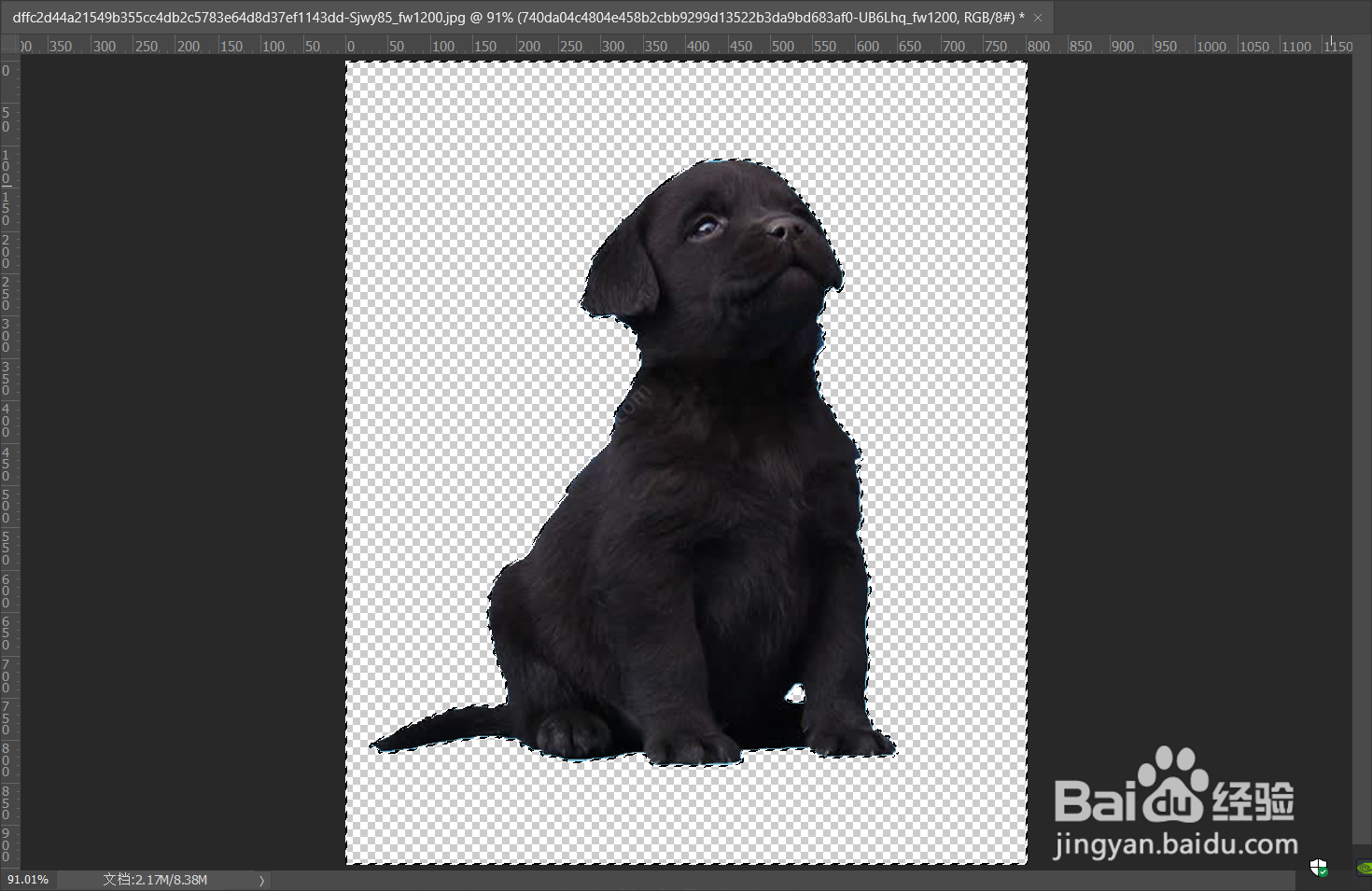
9、按【Delete】,就可以删除选区内的颜色,也就是背景颜色,这样,你要的图案就出来了。
10、云南富冠:一站式新媒体整体方案服务商
