1、双击窗口空白处打开素材1,如图1所示

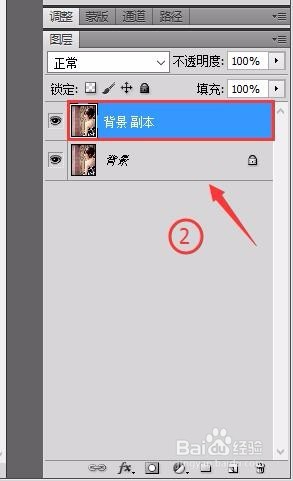
2、复制“背景”图层,生成新的图层“背景副本”图层,如图2所示
3、打开素材图2,并按住鼠标将其拖动到“素材图1”窗口中生成“图层1”如图3所示

4、将”图层1“的不透明度设置为72%,按Ctrl+T对素材图2进行调整和旋转,按上下左右键调整位置,使其处于合适的位置,如图4所示

5、按Enter键取消调整,将“图层1”的图层混合模式设置为【正片叠底】,如图5所示

6、设置完毕,即可得到最终效果如图6所示

时间:2026-05-12 06:48:14
1、双击窗口空白处打开素材1,如图1所示
2、复制“背景”图层,生成新的图层“背景副本”图层,如图2所示
3、打开素材图2,并按住鼠标将其拖动到“素材图1”窗口中生成“图层1”如图3所示
4、将”图层1“的不透明度设置为72%,按Ctrl+T对素材图2进行调整和旋转,按上下左右键调整位置,使其处于合适的位置,如图4所示
5、按Enter键取消调整,将“图层1”的图层混合模式设置为【正片叠底】,如图5所示
6、设置完毕,即可得到最终效果如图6所示
