解决Excel打开报错,向程序发送命令时出现问题

 时间:2026-04-23 06:41:15

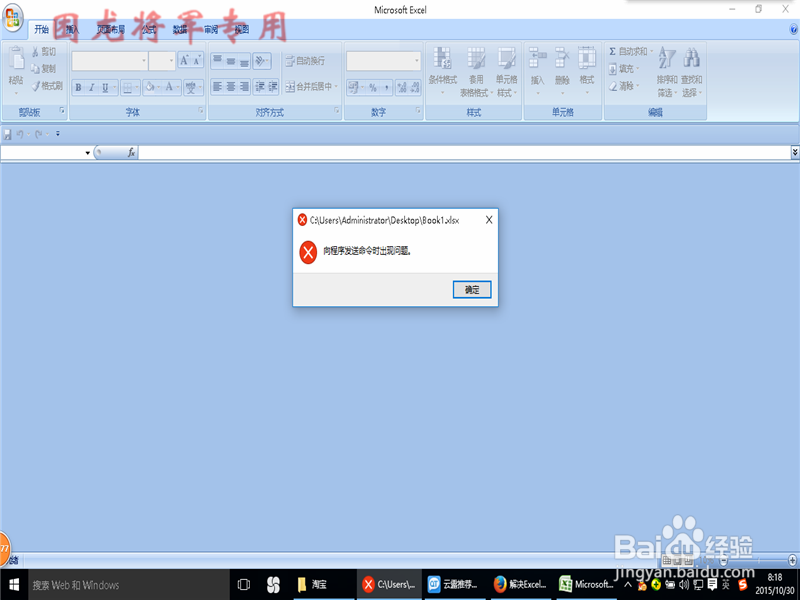
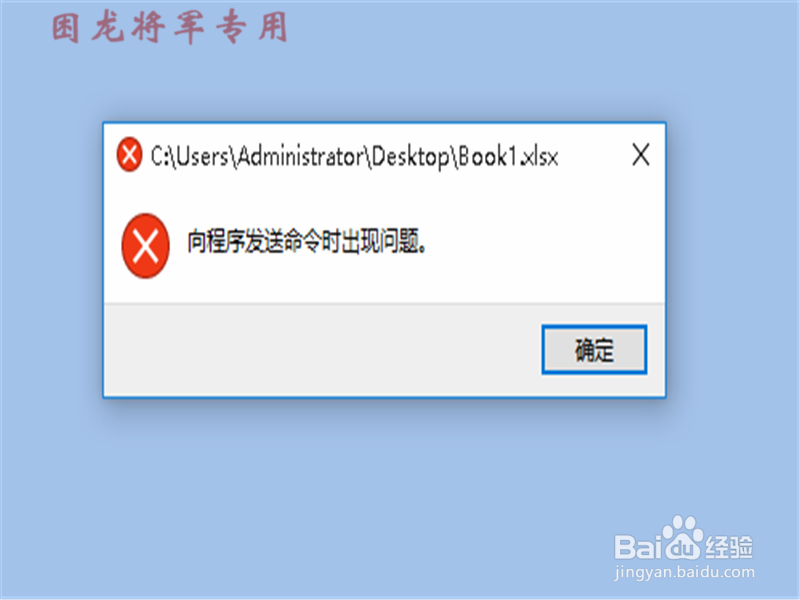
1、打开我们要处理的excel表格,会出现另我们头疼的对话框,如图。
解决Excel打开报错,向程序发送命令时出现问题

解决Excel打开报错,向程序发送命令时出现问题

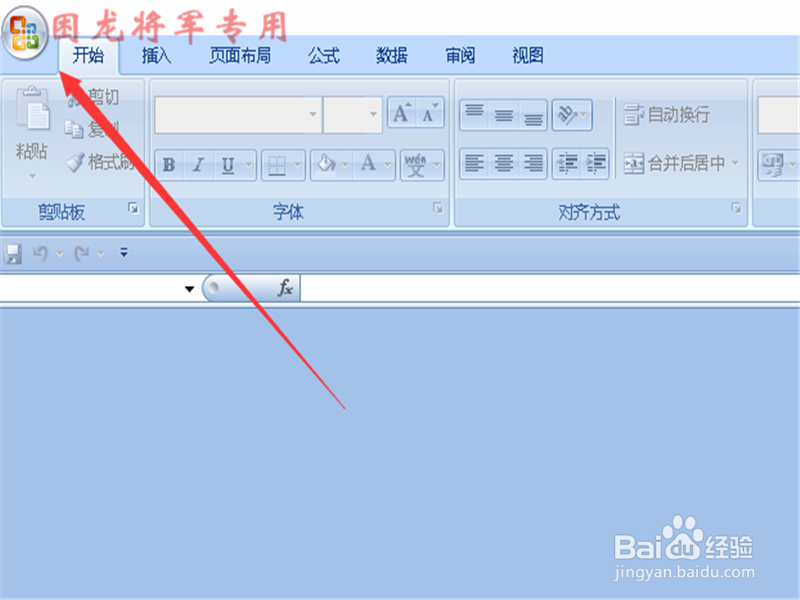
2、打开excel左上角的开始菜单,如图。

解决Excel打开报错,向程序发送命令时出现问题

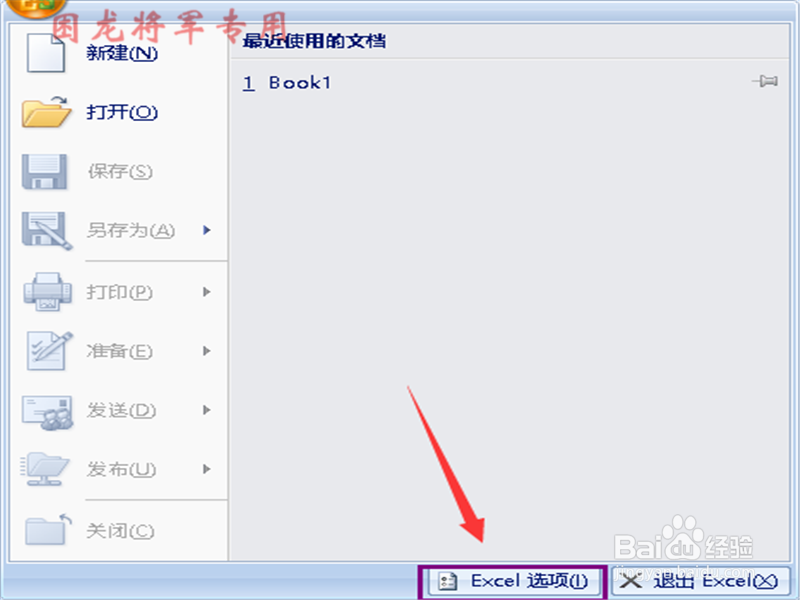
3、在点开的菜单中的右下角位置找到“excel选项”,我们选中点击进去。

解决Excel打开报错,向程序发送命令时出现问题

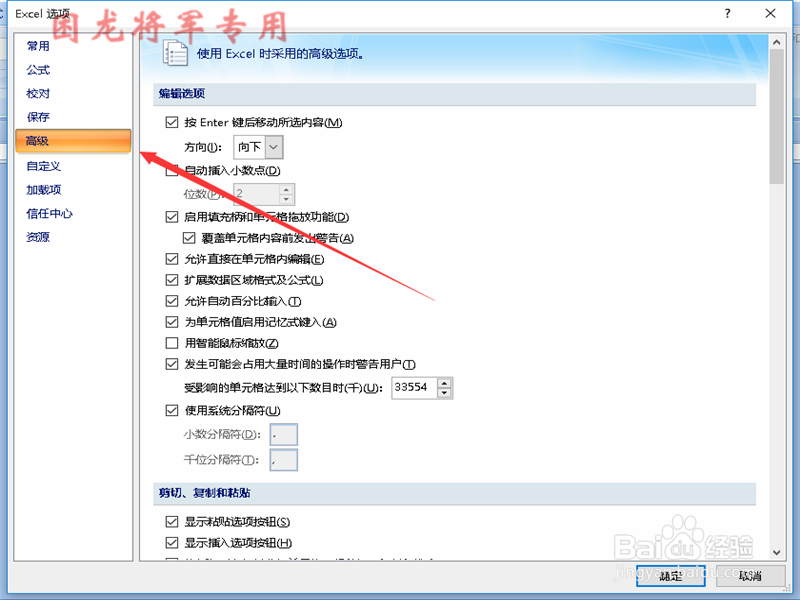
4、在弹出的对话框中我们选择“高级”。

解决Excel打开报错,向程序发送命令时出现问题

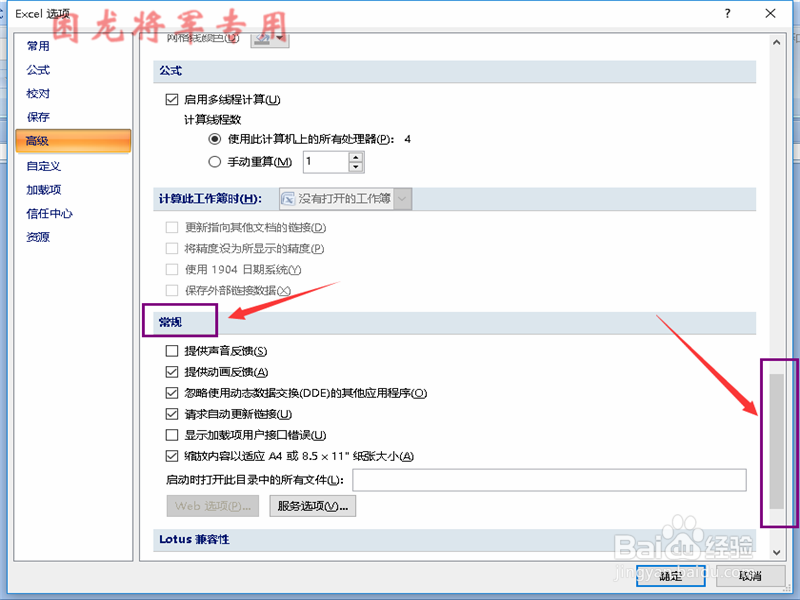
5、下拉对话框的进度条,找到“常规”选项。

解决Excel打开报错,向程序发送命令时出现问题

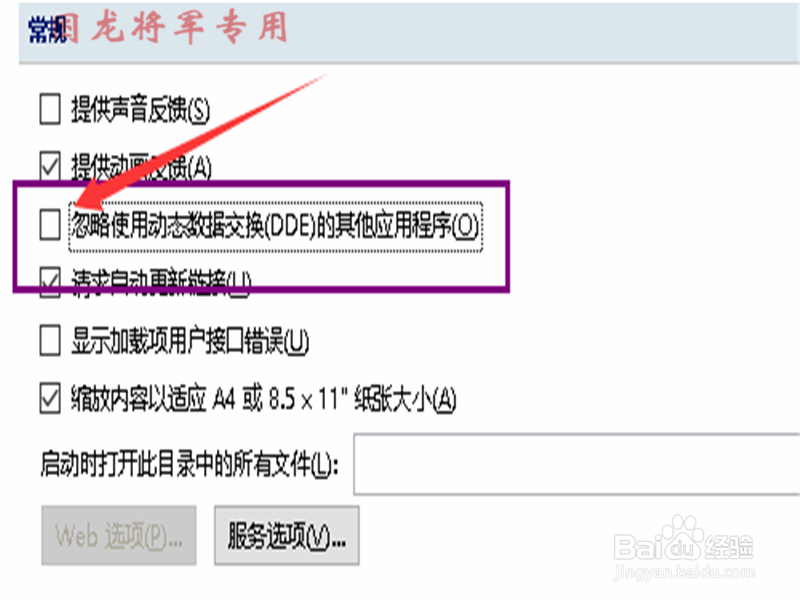
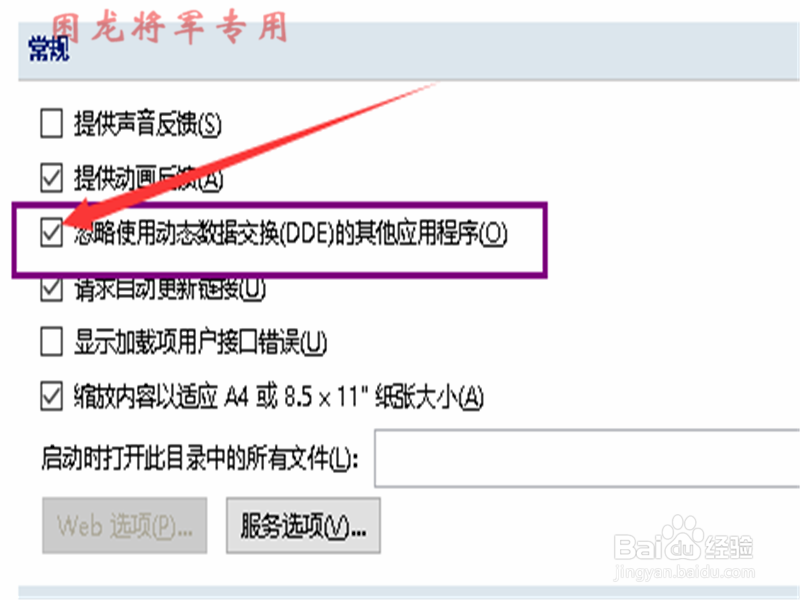
6、我们将“常规”选项中的“忽略使用动态数据交换(DDE)的其他应用程序(O)”的勾选去掉。如图。
解决Excel打开报错,向程序发送命令时出现问题

解决Excel打开报错,向程序发送命令时出现问题

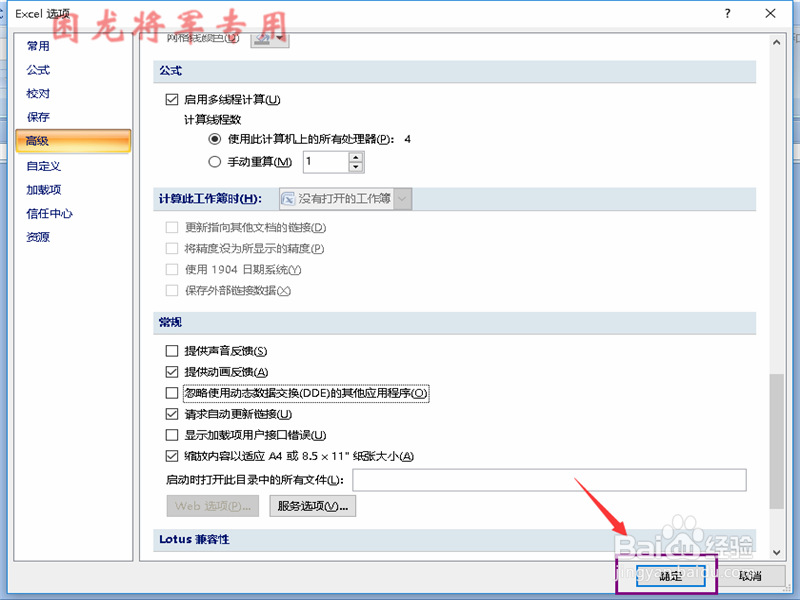
7、最后我们点击“确定”,使其设置生效。

解决Excel打开报错,向程序发送命令时出现问题

8、接着我们打开以前打开出错的excel表格,是不是可以直接打开了啊,让我们继续工作吧。

解决Excel打开报错,向程序发送命令时出现问题

  • excel2013中如何设置默认输入的数字小数位数
  • 如何快速实现多行合并
  • 如何查找或删除excel自动备份的文件
  • 如何使用FineReport报表设计器在单元格插入图形
  • Excel网格线不见了怎么办
  • 热门搜索
    十渡旅游 领结婚证发朋友圈的句子 第五次全国代表大会在哪里召开 哪里有批发儿童玩具 如何自我介绍 如何泡发干海参 如何挽回前男友 独生子女证在哪里办 如何贷款 如何设计调查问卷