Photoshop制作一个清新的半透明扁平图标

 时间:2026-04-23 04:20:19

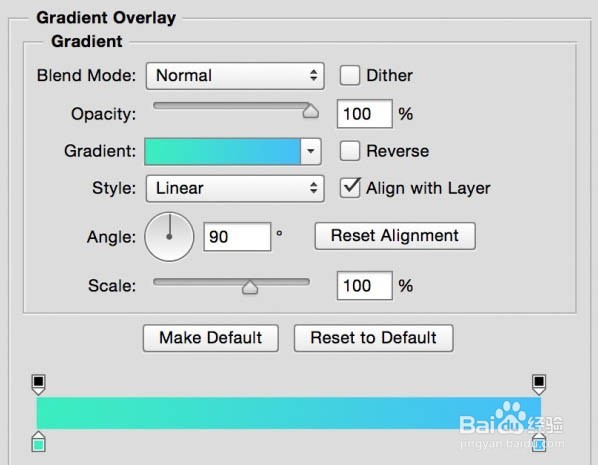
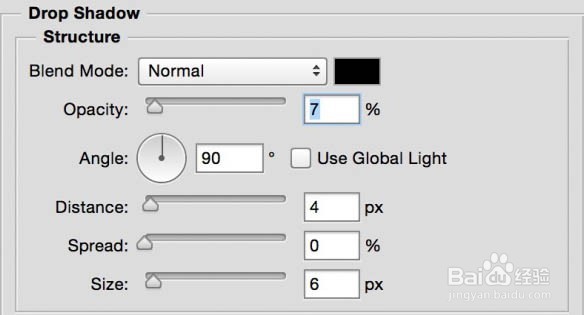
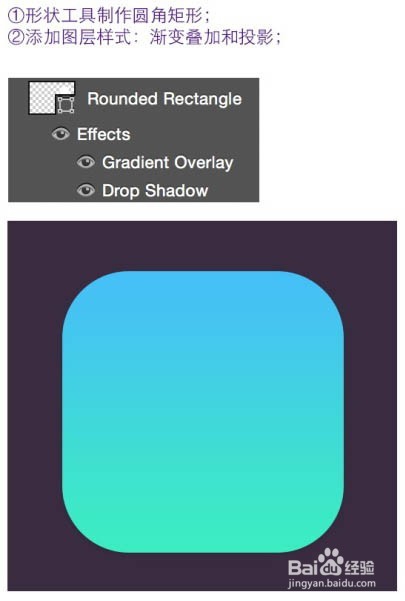
1、新建大小自定的画布,用形状工具制作圆角矩形。

添加图层样式:渐变叠加和投影,参数及效果如下图。
Photoshop制作一个清新的半透明扁平图标

Photoshop制作一个清新的半透明扁平图标

Photoshop制作一个清新的半透明扁平图标

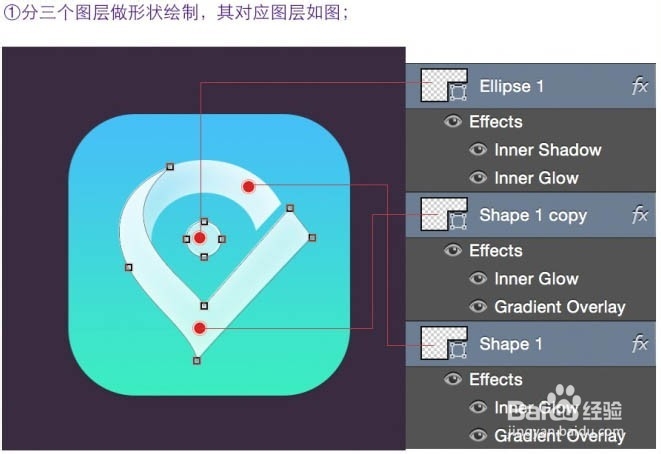
2、分三个图层做中间的形状绘制,其对应图层如下图。

Photoshop制作一个清新的半透明扁平图标

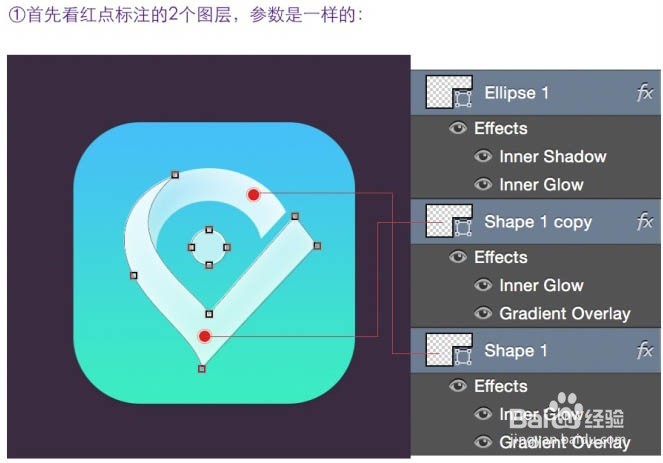
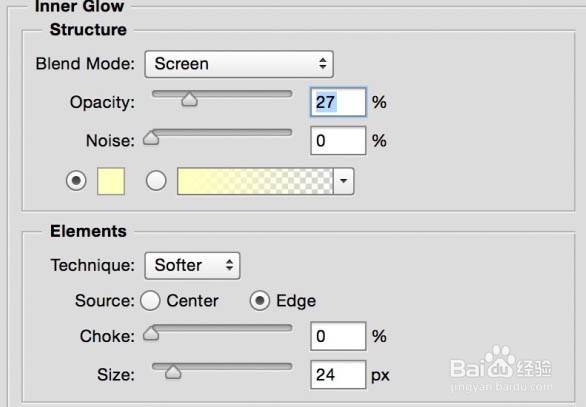
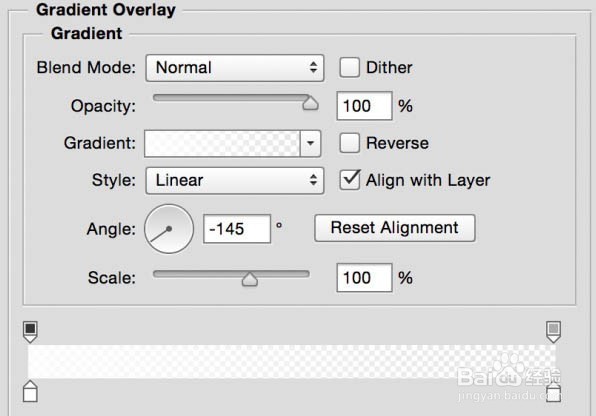
3、首先看红点标注的2个图层,参数是一样的。

Photoshop制作一个清新的半透明扁平图标

Photoshop制作一个清新的半透明扁平图标

Photoshop制作一个清新的半透明扁平图标

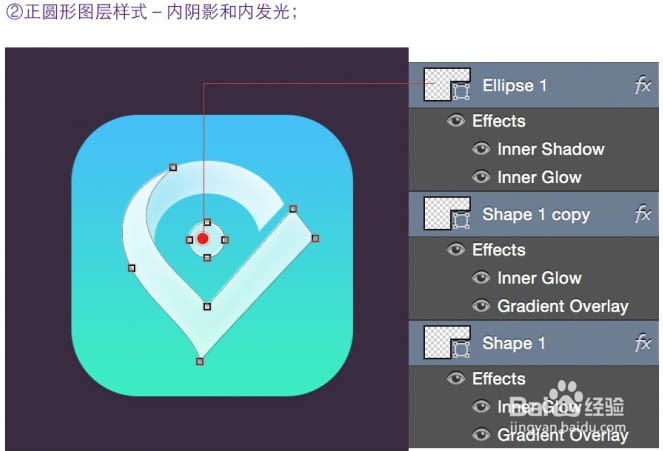
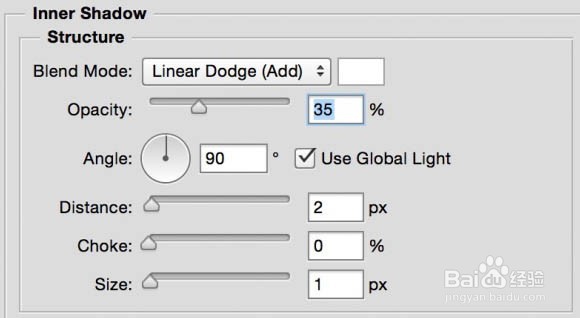
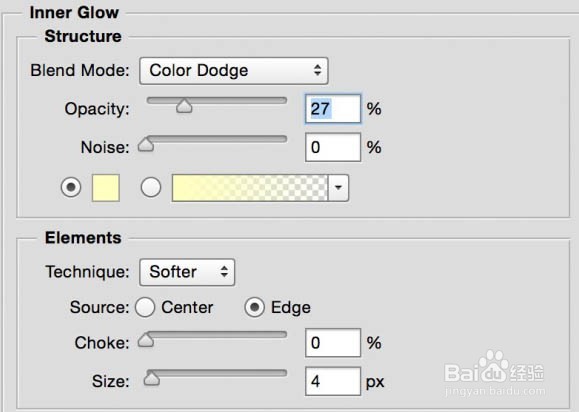
4、正圆形图层样式:内阴影和内发光。

Photoshop制作一个清新的半透明扁平图标

Photoshop制作一个清新的半透明扁平图标

Photoshop制作一个清新的半透明扁平图标

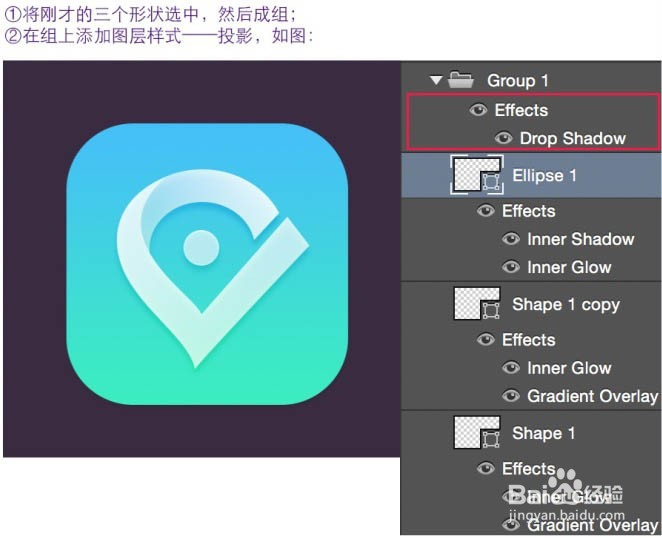
5、将刚才的三个形状选中,然后成组。

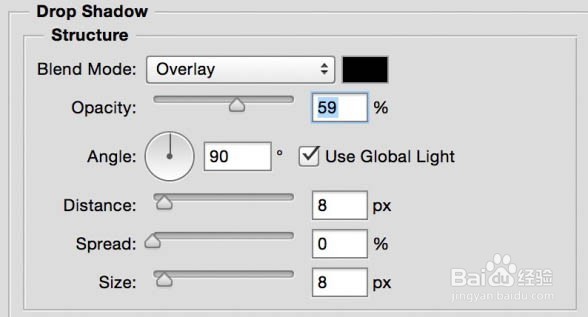
6、在组上添加图层样式:投影,如下图。
Photoshop制作一个清新的半透明扁平图标

Photoshop制作一个清新的半透明扁平图标

7、最终效果及其它类似效果:

Photoshop制作一个清新的半透明扁平图标

  • 如何用PS制作时尚女包广告
  • Photoshop里面如何让字变形?
  • PS软件怎么制作教师节海报
  • PS如何自动混合图层为全景图片
  • photoshop制作俯视效果字
  • 热门搜索
    小孩吓着了怎么叫魂 滑膜炎怎么治疗 喝酒脸红怎么办 白带有异味是怎么回事 疤痕疙瘩怎么办 脖子上有肿块是怎么回事 借款条怎么写 iphone手机铃声怎么设置 怎么给充电宝充电 胸太大怎么办