1、笔记本用的过久,硬盘可能会有坏道产生,如果不及时修复,就会常常报蓝屏Memory Management。
2、以D盘为例,点击右键,选择属性,在新的面板中,选择“工具”-查错-检查

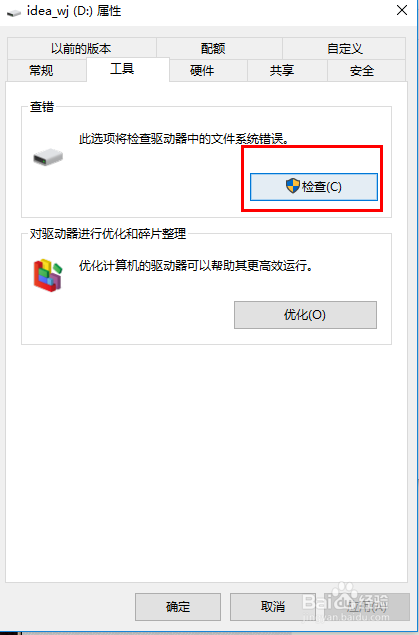
3、进去后,如果这个盘符有异常,新弹出的面板会提示你扫描修复此盘,因为小编的已经修复好了,所以小编的上面提示“不需要扫描此驱动器”
如果有异常,此面板中会多处一项要求修复的选项,此时建议选择“下次重启并修复”,如果直接选择“立即修复”,在系统已启动状态下,很容易又产生蓝屏。

4、修复完毕后,进入系统,一切就ok了。
小编的电脑现在已经没蓝屏问题了。上周连续一周,每天打开电脑三分钟内就要蓝屏一次,差点准备重装系统环SSD了。。今天终于找出了问题所在
1、这里小编教大家一个简便的判断哪个盘符出问题的方式。
同样,随便选择一个盘符,右键属性-“工具”-对驱动器优化和碎片整理中-选择“优化”
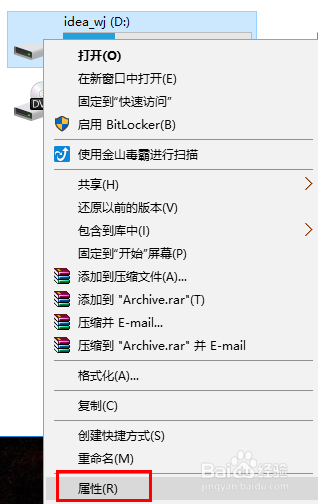
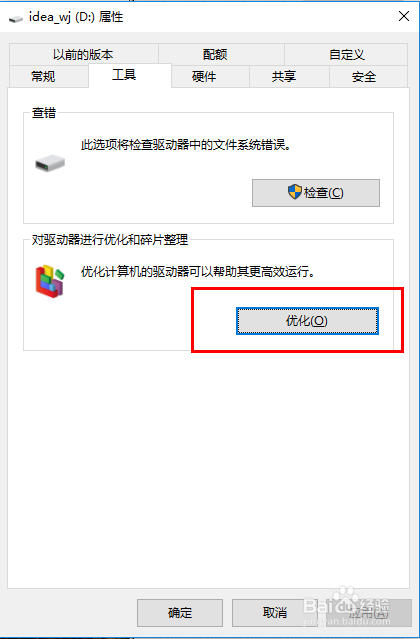
2、进入新面板后,会有各个盘符的状态,如果原本哪个应该存在的盘符没有显示出来,就说明这个盘符有问题了。
小编的每个盘符都修复好了,所以都正常显示着。
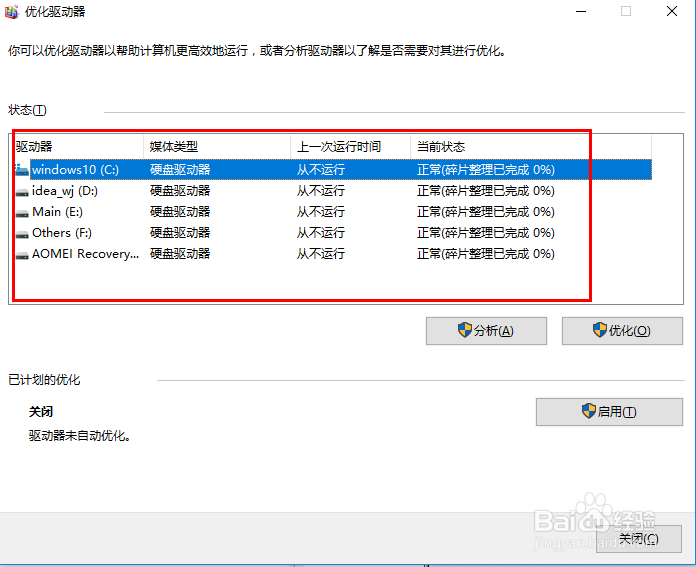
3、如果系统盘或者安装应用软件的盘符出现异常,是非常容易导致系统变成蓝屏的,这在机械硬盘中很容易发生的
