1、选择表格,右击,在弹出的菜单中,选择【表格属性】。
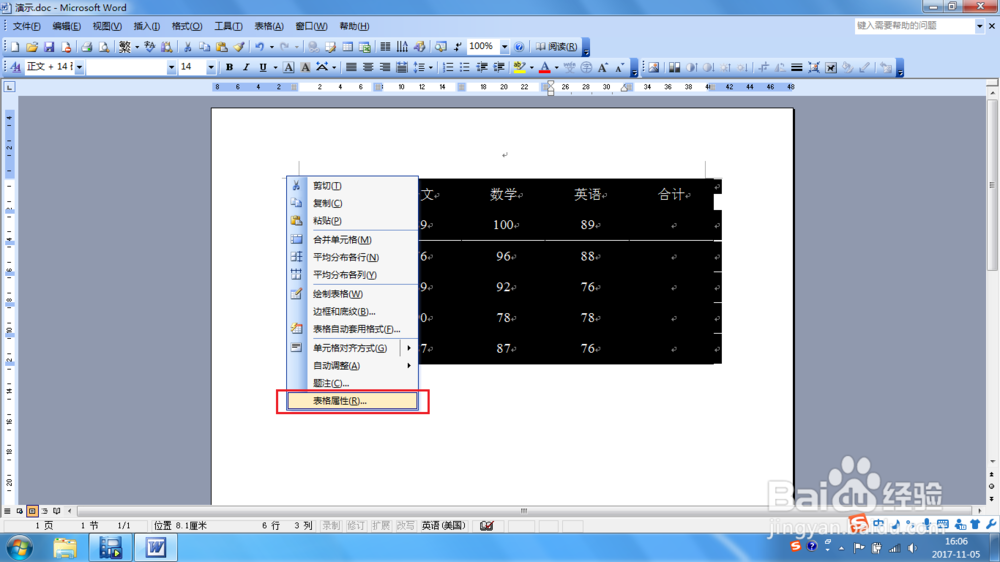
2、在弹出的【表格属性】对话框中,选择【表格】选项卡,对齐方式,选择【居中】,然后点击确定。

3、在弹出的【表格属性】对话框中,选择【单元格】选项卡,对齐方式,选择【居中】,然后点击确定。

4、选择表格,右击,在弹出的菜单中,选择【题注】。

5、在弹出的【题注】对话框中,选择位置:所选项目上方,然后点击新建标签。
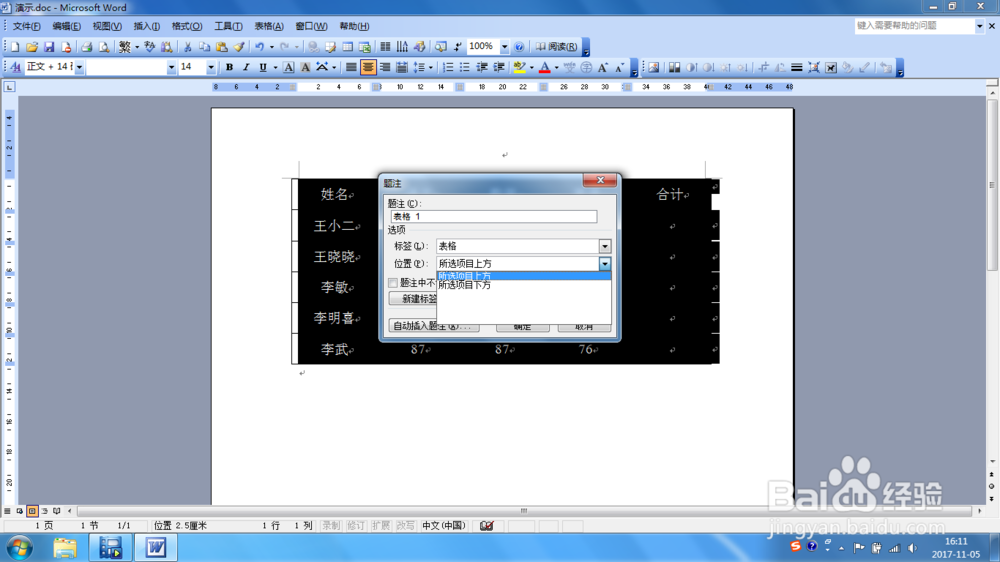
6、然后输入题注内容,点击确定,就可以看到效果了。


时间:2026-04-22 22:17:03
1、选择表格,右击,在弹出的菜单中,选择【表格属性】。
2、在弹出的【表格属性】对话框中,选择【表格】选项卡,对齐方式,选择【居中】,然后点击确定。
3、在弹出的【表格属性】对话框中,选择【单元格】选项卡,对齐方式,选择【居中】,然后点击确定。
4、选择表格,右击,在弹出的菜单中,选择【题注】。
5、在弹出的【题注】对话框中,选择位置:所选项目上方,然后点击新建标签。
6、然后输入题注内容,点击确定,就可以看到效果了。
