1、打开3dsmax软件长方体,在视口中创建一个长方体

2、长方体的参数如下(不是固定值,根据场景需要修改大小)

3、按下键盘F10,打开材质编辑器
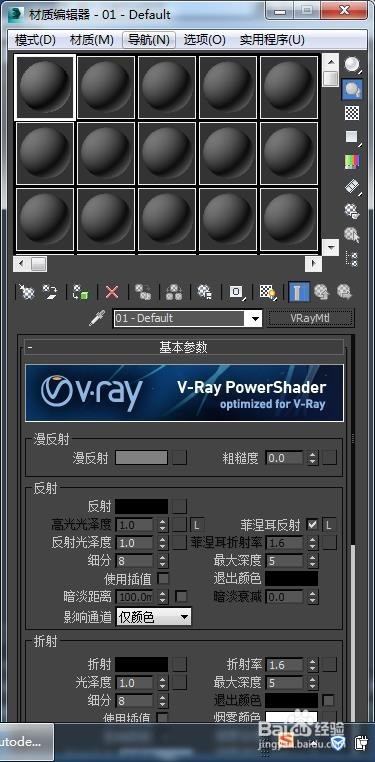
4、将材质的类型更改为VR-灯光材质

5、将材质赋予给长方体,倍增为2(通常白天外景倍增为2,夜景倍增为1)

6、在颜色后面的选项中添加一张外景贴图

7、选择并打开准备好的外景贴图

8、点击显示明暗处理材质,此时视口的外景过亮显示白色

9、调整颜色的RGB,选择稍暗的灰色

10、此时视口的外景已经显示出来了,完成外景的创建

时间:2026-04-22 15:56:58
1、打开3dsmax软件长方体,在视口中创建一个长方体
2、长方体的参数如下(不是固定值,根据场景需要修改大小)
3、按下键盘F10,打开材质编辑器
4、将材质的类型更改为VR-灯光材质
5、将材质赋予给长方体,倍增为2(通常白天外景倍增为2,夜景倍增为1)
6、在颜色后面的选项中添加一张外景贴图
7、选择并打开准备好的外景贴图
8、点击显示明暗处理材质,此时视口的外景过亮显示白色
9、调整颜色的RGB,选择稍暗的灰色
10、此时视口的外景已经显示出来了,完成外景的创建
