如何用Photoshop制作特色表白

 时间:2024-10-11 23:27:51

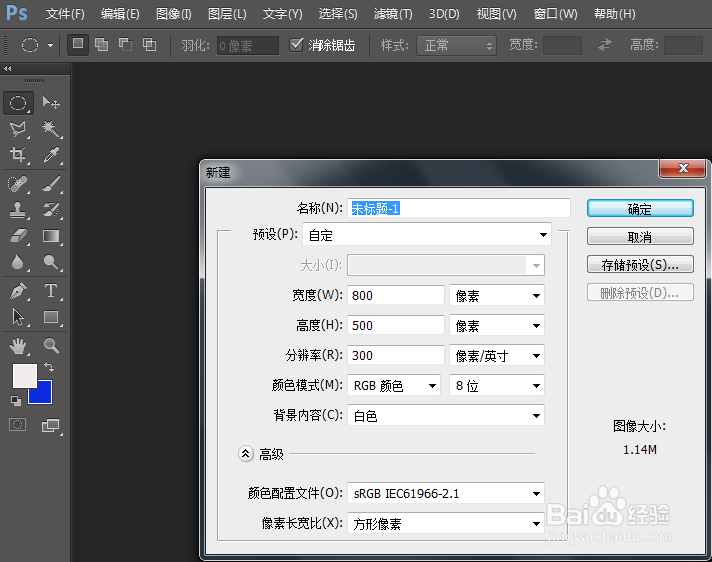
1、新建图层,并用‘’横排文字工具‘’,输入‘’I LOVE YOU‘’,如下图所示
如何用Photoshop制作特色表白如何用Photoshop制作特色表白如何用Photoshop制作特色表白如何用Photoshop制作特色表白

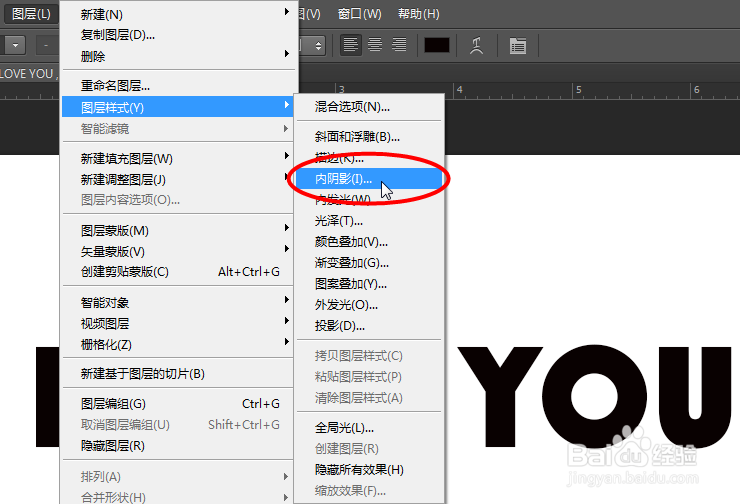
2、执行‘’图层‘’——‘’图层样式‘’——‘’内阴影‘’,设置参数如下图所示
如何用Photoshop制作特色表白如何用Photoshop制作特色表白如何用Photoshop制作特色表白

3、执行‘’图层‘’——‘’图层样式‘’——‘’外发光‘’,设置参数如下图所示

如何用Photoshop制作特色表白如何用Photoshop制作特色表白如何用Photoshop制作特色表白

4、执行‘’图层‘’——‘’图层样式‘’——‘’内发光‘’,设置参数如下图所示

如何用Photoshop制作特色表白如何用Photoshop制作特色表白如何用Photoshop制作特色表白

5、执行‘’图层‘’——‘’图层样式‘’——‘’斜面和浮雕‘’(光泽等高线设置为:环形-双环),设置参数如下图所示

如何用Photoshop制作特色表白如何用Photoshop制作特色表白如何用Photoshop制作特色表白

6、执行‘’图层‘’——‘’图层样式‘’——‘’光泽‘’,设置参数如下图所示

如何用Photoshop制作特色表白如何用Photoshop制作特色表白如何用Photoshop制作特色表白

7、最后再执行‘’图层‘’——‘’图层样式‘’——‘’渐变叠加‘’,设置参数如下图所示,就完成了,希望大家喜欢

如何用Photoshop制作特色表白如何用Photoshop制作特色表白如何用Photoshop制作特色表白

8、如果不喜欢黑色效果,可以执行‘’图层‘炀售沲记’——‘’图层样式‘’——’斜面和浮雕‘’(将颜色设置为:红色),其它设置参数如下图所示

如何用Photoshop制作特色表白如何用Photoshop制作特色表白如何用Photoshop制作特色表白
  • 如何画国画山顶劲松
  • 如何快速哄女友开心
  • 崇尚科学反对邪简单的手抄报
  • “苏三起解”是什么故事
  • 猪排骨是猪的什么部位
  • 热门搜索
    烟台长岛旅游攻略 南通旅游 广州铁路职业技术学院怎么样 鱼缸的水浑浊怎么办 酒后多久可以开车 桂林旅游攻略必去景点 502粘住手了怎么办 川藏线旅游攻略 青海自由行旅游攻略 旅游日