WPS中如何修改燕尾形箭头

 时间:2026-02-15 15:51:20

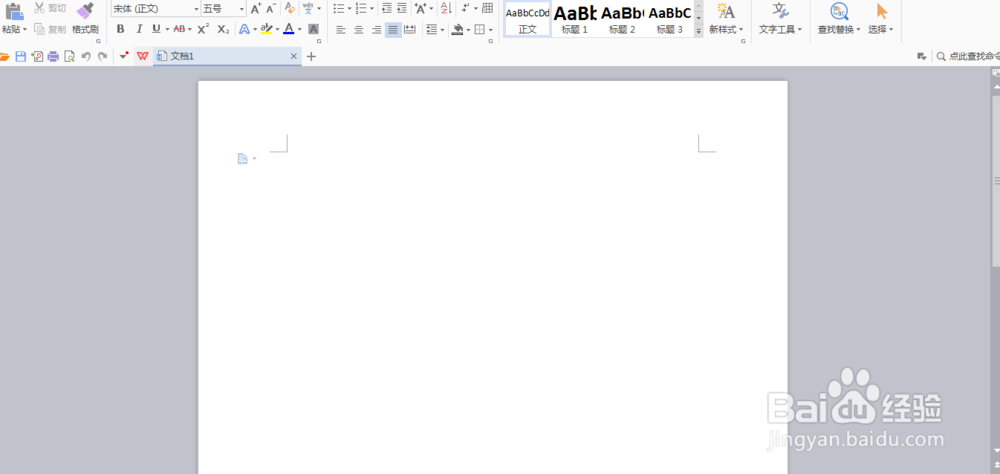
1、我们先来打开自己所使用的WPS软件,我的如图

WPS中如何修改燕尾形箭头

2、打开以后,我们来看看WPS的操作界面,操作界面往往都活有所不同,但是不会影响我们的操作
WPS中如何修改燕尾形箭头

3、我们从最上面的主菜单栏中来找到插入选项,打开插入选项以后我们就可以看到形状选项了如图

WPS中如何修改燕尾形箭头

WPS中如何修改燕尾形箭头

WPS中如何修改燕尾形箭头

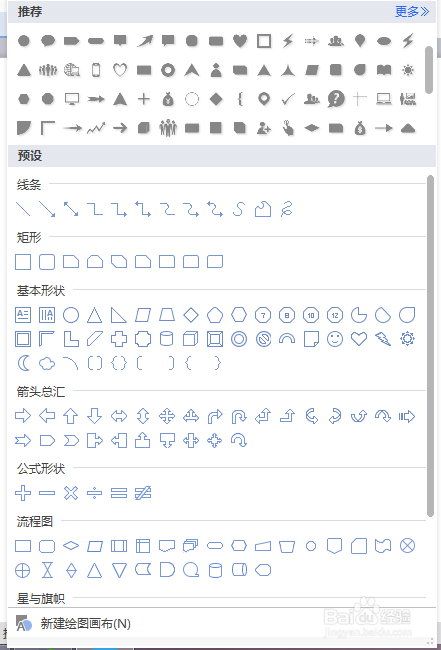
4、接着我们可以 从形状中的众多图形中来找到燕尾形箭头的图标,如图

WPS中如何修改燕尾形箭头

WPS中如何修改燕尾形箭头

5、选择好燕尾形箭头以后我们就可以在下面的操作界面上点击鼠标左键,这样就会出现这个燕尾形箭头的图形,如图

WPS中如何修改燕尾形箭头

6、如果想要改变这个箭头的颜色,我们就可以点击右边的选项来修改箭头的颜色,下图就是修改颜色后的箭头

WPS中如何修改燕尾形箭头

WPS中如何修改燕尾形箭头

WPS中如何修改燕尾形箭头

WPS中如何修改燕尾形箭头

  • 如何在wps演示中插入“蛇形图片块”图形?
  • WPS文档文本框如何设置随文字调整形状大小?
  • 怎样给WPS文档中的艺术字添加背景
  • wps更改自选图形形状要怎么操作?
  • Word2016中怎么对英文字母进行大小写转换
  • 热门搜索
    怎么防止脱发 蒜苔怎么腌制才好吃 雅诗兰黛眼霜怎么用 怎么装系统 我的世界狗怎么驯服 怎么叠衣服 鸡皮疙瘩皮肤怎么治 着凉拉肚子怎么办 竖杠怎么打 苦菊怎么凉拌