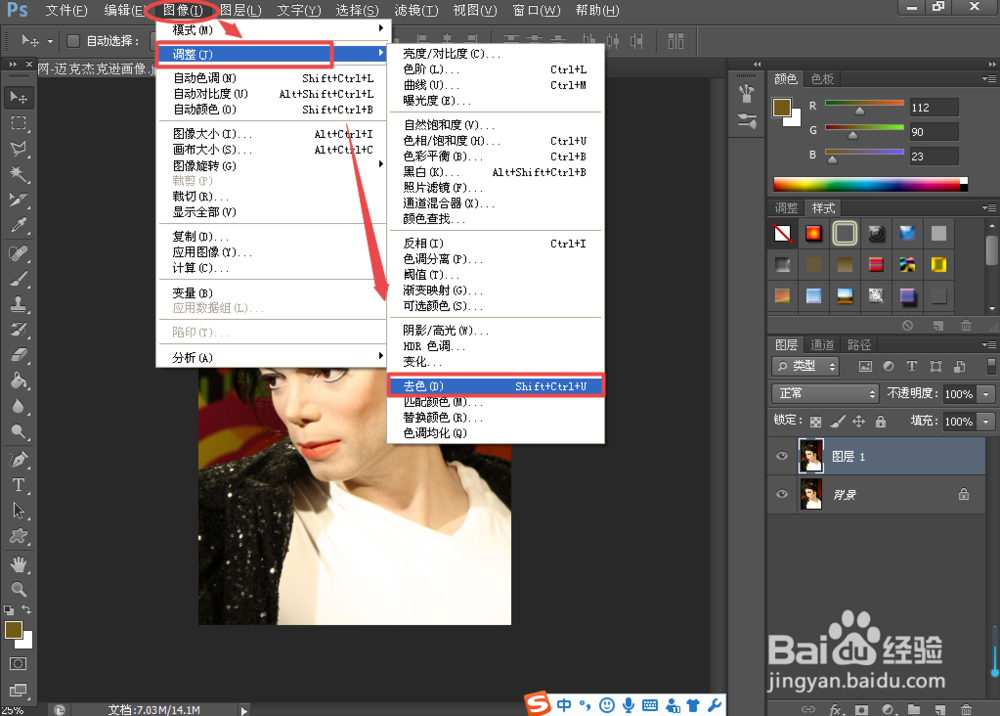
1、首先打开人物素材图像,快捷键Ctrl+J,复制生成图层1,点击“图像”-“调整”-“去色”;
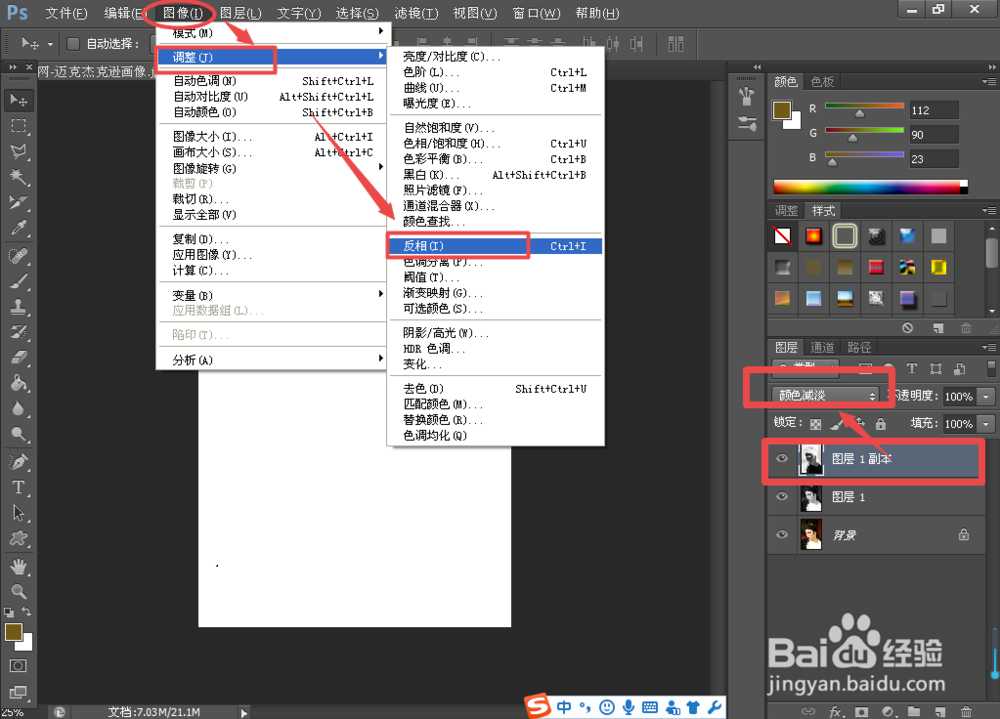
2、快捷键Ctrl+J,复制生成图层1副本,选择“图像”-“调整”-“反相”,并将图层样式设置为“颜色减淡”;
3、点击“滤镜”-“模糊”-“高斯模糊”,适当设置参数;

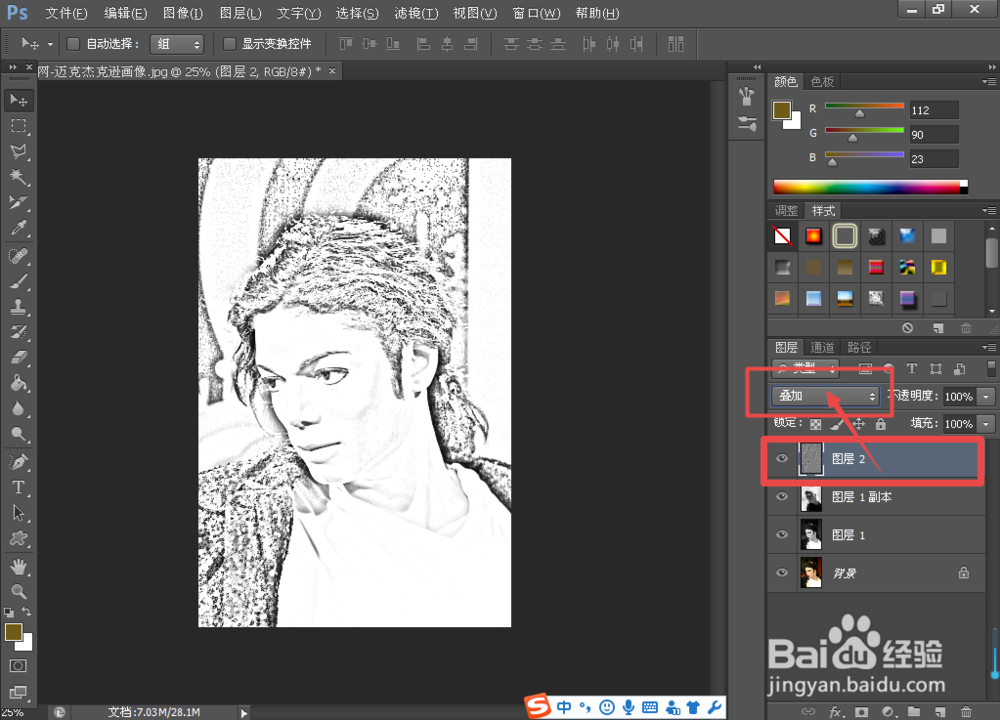
4、快捷键Ctrl+Alt+Shift+E,生成图层2,然后点击“滤镜”-“其他”-“高反差保留”,适当设置参数;

5、接着,将图层样式设置为“叠加”;
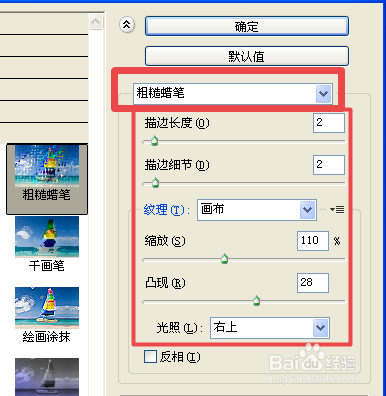
6、快捷键Ctrl+Alt+Shift+E,生成图层3,点击“滤镜”-“艺术效果”-“粗糙蜡笔”,适当设置参数;
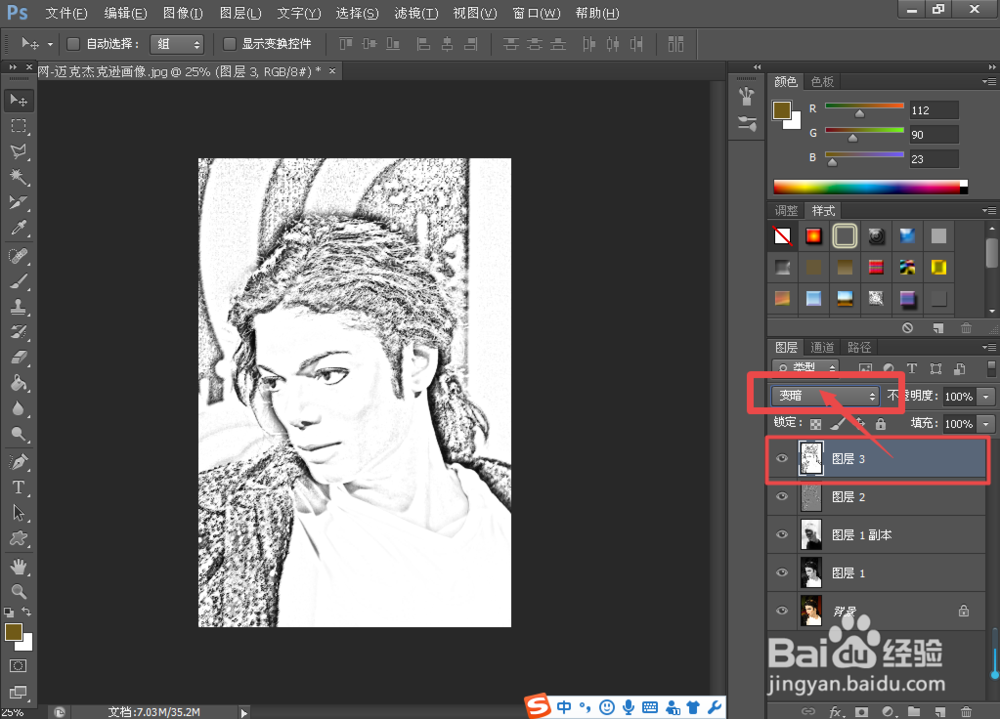
7、然后,将图层3的样式设置为“变暗”,调整“不透明度”参数;
8、新建一个图层4,将图层样式设置为“柔光”,调整“不透明度”参数,再用土黄色填充图层;

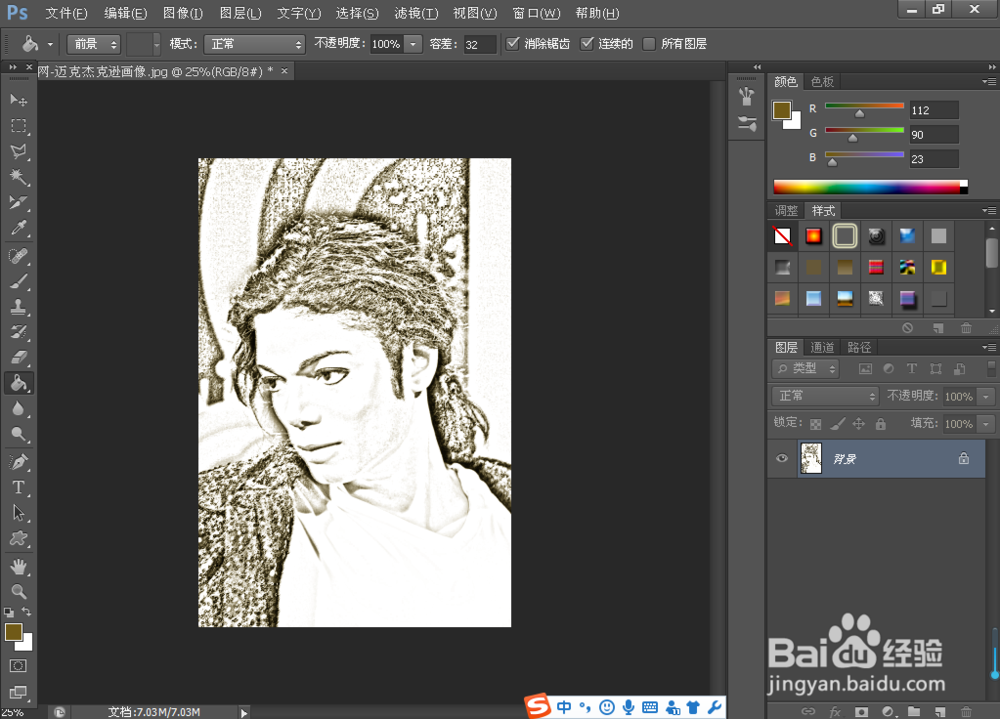
9、以上步骤完成即可生成素描效果图像。